Dosya ayrıntıları
Listede bir dosyaya tıklayın. Sağdaki ayrıntı paneli bu durumda dosyayla ilgili her şeyi gösterir: bilgilerini, yapılabilecek işlemleri ve bir önizlemeyi.
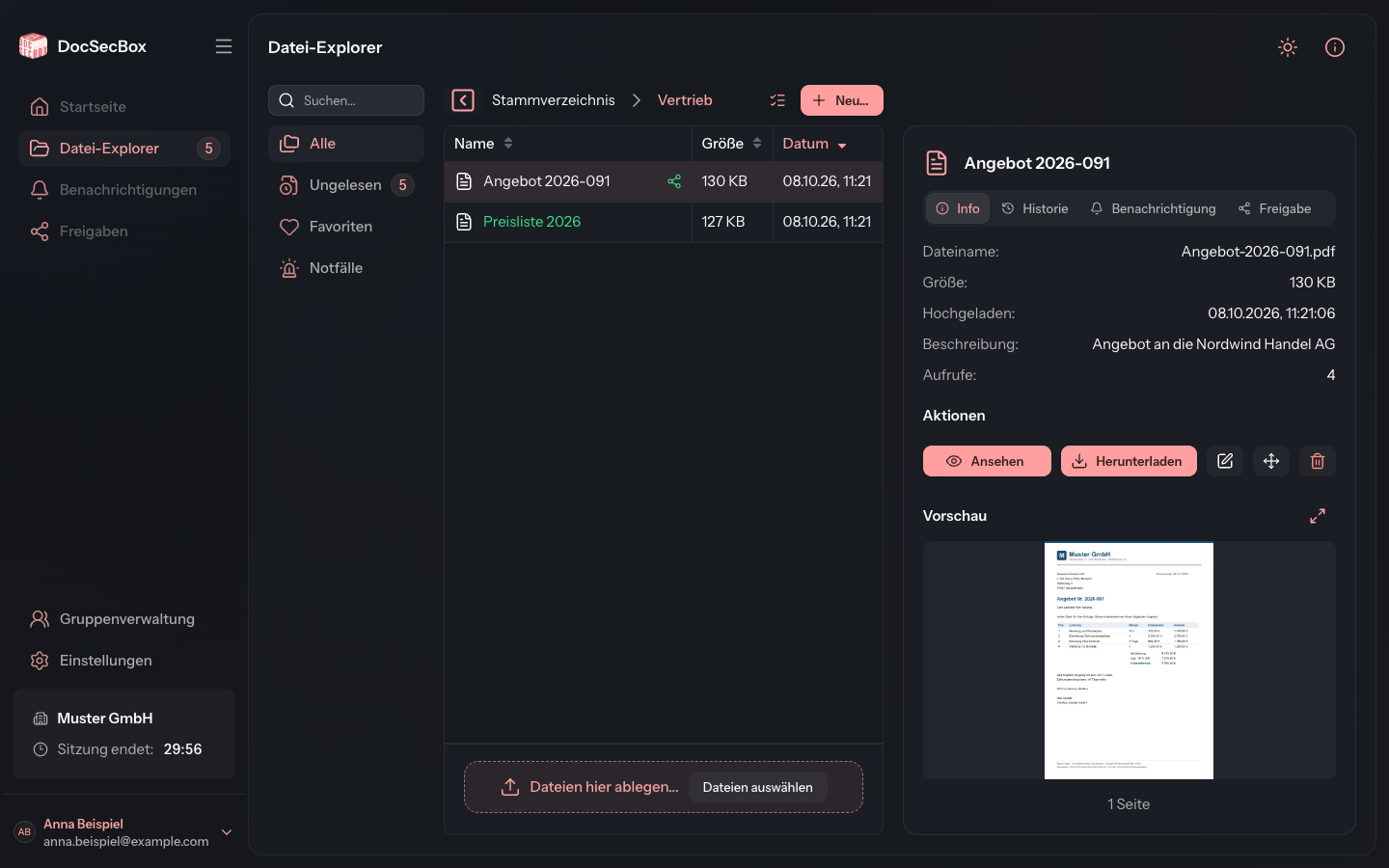
Ayrıntı panelinin üstünde en fazla dört sekme bulunur. Hangilerini göreceğiniz yetkilerinize bağlıdır.
| Sekme | İçerik |
|---|---|
| Bilgi | Bu sayfada anlatıldığı gibi bilgiler, işlemler ve önizleme |
| Geçmiş | Dosyayı kimin ne zaman açtığı veya değiştirdiği, bkz. Geçmiş |
| Bildirim | Başkalarını e-posta ile dosyadan haberdar etme, bkz. Bildirim |
| Paylaşım | Dosyayı hesabı olmayan kişilere bağlantıyla iletme, bkz. Paylaşım |
Dosyanın bilgileri
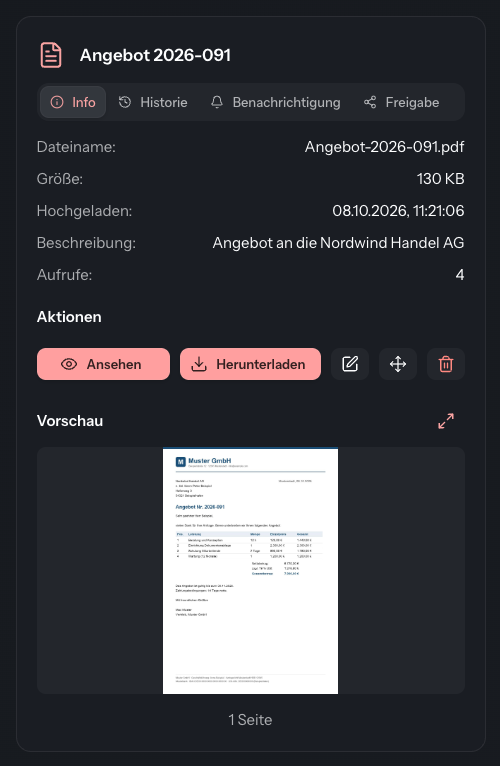
Bilgi sekmesi yalnızca söylenecek bir şey olan satırları gösterir.
| Satır | Anlamı |
|---|---|
| Okunmamış | Dosyayı son değişikliğinden bu yana açmadığınız sürece yeşil olarak görünür |
| Tanımlayıcı: | Arama ve gruplama için serbest metin, örneğin “Faturalar” |
| Dosya adı: | Yüklenen dosyanın adı |
| Boyut: | Dosyanın boyutu |
| Yüklendi: | Yükleme tarihi ve saati |
| Değiştirilme: | Dosya yüklendikten sonra değiştirildiyse son değişiklik |
| Şu tarihe kadar kullanılabilir: | Yalnızca büyük dosyalarda: dosyanın ne zamana kadar saklanacağı |
| Açıklama: | Dosyanın açıklaması |
| Sürüm: | Dosyanın sürüm bilgisi |
| Dosya seçenekleri: | Dosyanın hangi tarihten itibaren veya hangi tarihe kadar görünür olduğu |
| Görüntüleme: | Dosyanın kaç kez görüntülendiği veya indirildiği |
Klasör bunu sunuyorsa altında Tamamlandı onay kutusu ve dosyanın durumuyla birlikte İş akışı bloğu yer alır. Bkz. Durum.
Ek modül
Şu tarihe kadar kullanılabilir: satırı Büyük dosyalar ücretli ek modülüne aittir. Büyük dosyalar yalnızca belirli bir süre saklanır ve ardından otomatik olarak silinir. Bkz. Yükleme.
Dosyayı görüntüleme
PDF dosyalarını ve görselleri doğrudan DocSecBox'ta açarsınız:
- İşlemler altında Görüntüle düğmesine tıklayın. Alternatif olarak Önizleme yanındaki Tam ekran simgesine tıklayın.
- Dosya görüntüleyicide büyük olarak açılır.
- Kapat ile Gezgin'e dönersiniz.
Diğer dosya türlerini indirirsiniz, bkz. İndirme.
Yalnızca Görüntüle veya Tam ekran ile açmak erişim sayılır. Bu, Görüntüleme: sayısını artırır ve dosya ardından okunmuş sayılır. Listede tıklamak ve sekmenin sonundaki küçük önizleme sayılmaz.
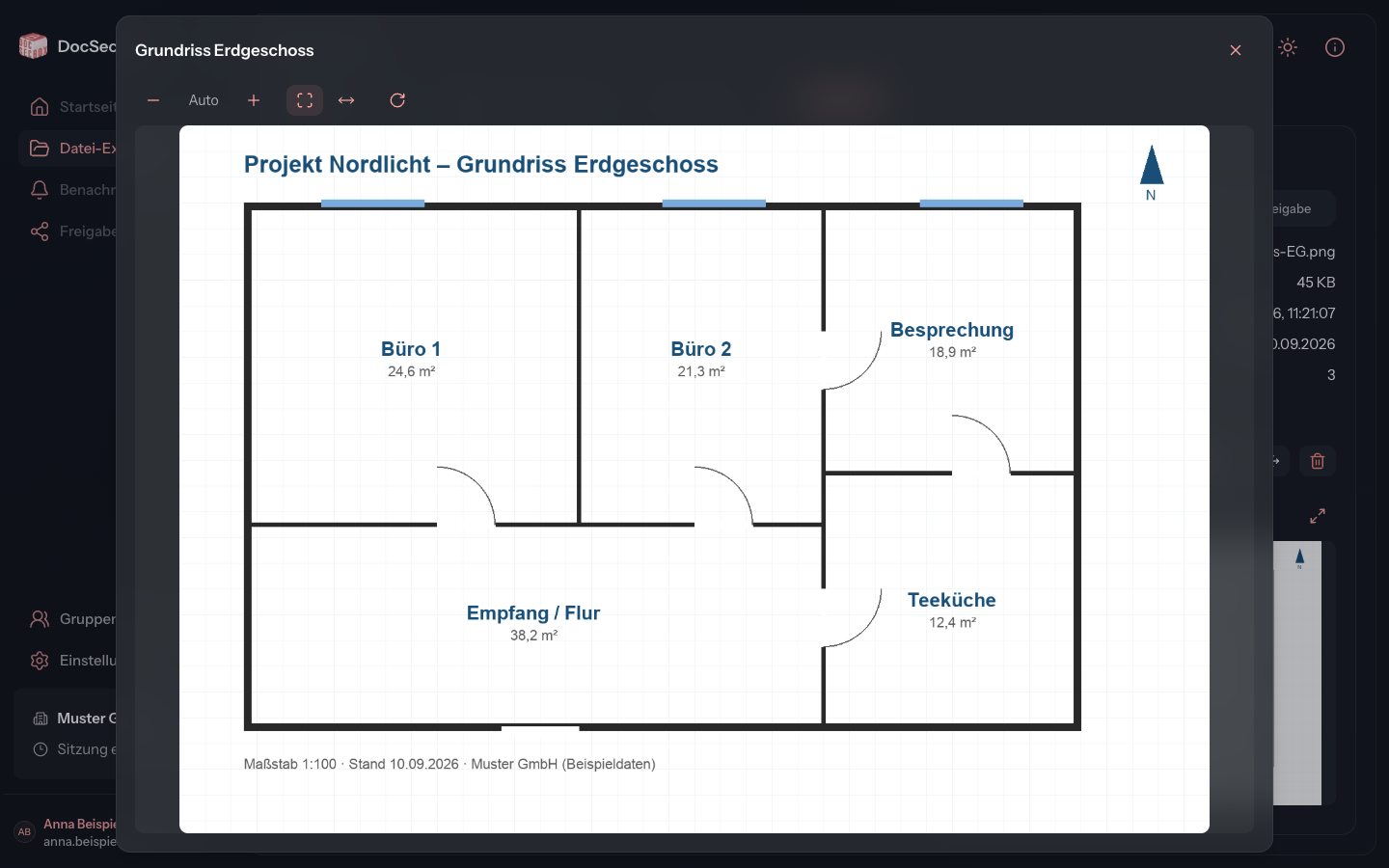
| Düğme | Etkisi |
|---|---|
| Uzaklaştır / Yakınlaştır | Yakınlaştırma düzeyini adım adım değiştirir. Müdahale edilmezse orada Otomatik yazar. |
| Görselin tamamını göster | Görselin tamamını pencerede gösterir |
| Genişliğe sığdır | Görseli pencere genişliğine sığdırır |
| Sağa döndür | Görseli 90 derece döndürür |
| Kapat | Görüntüleyiciyi kapatır |
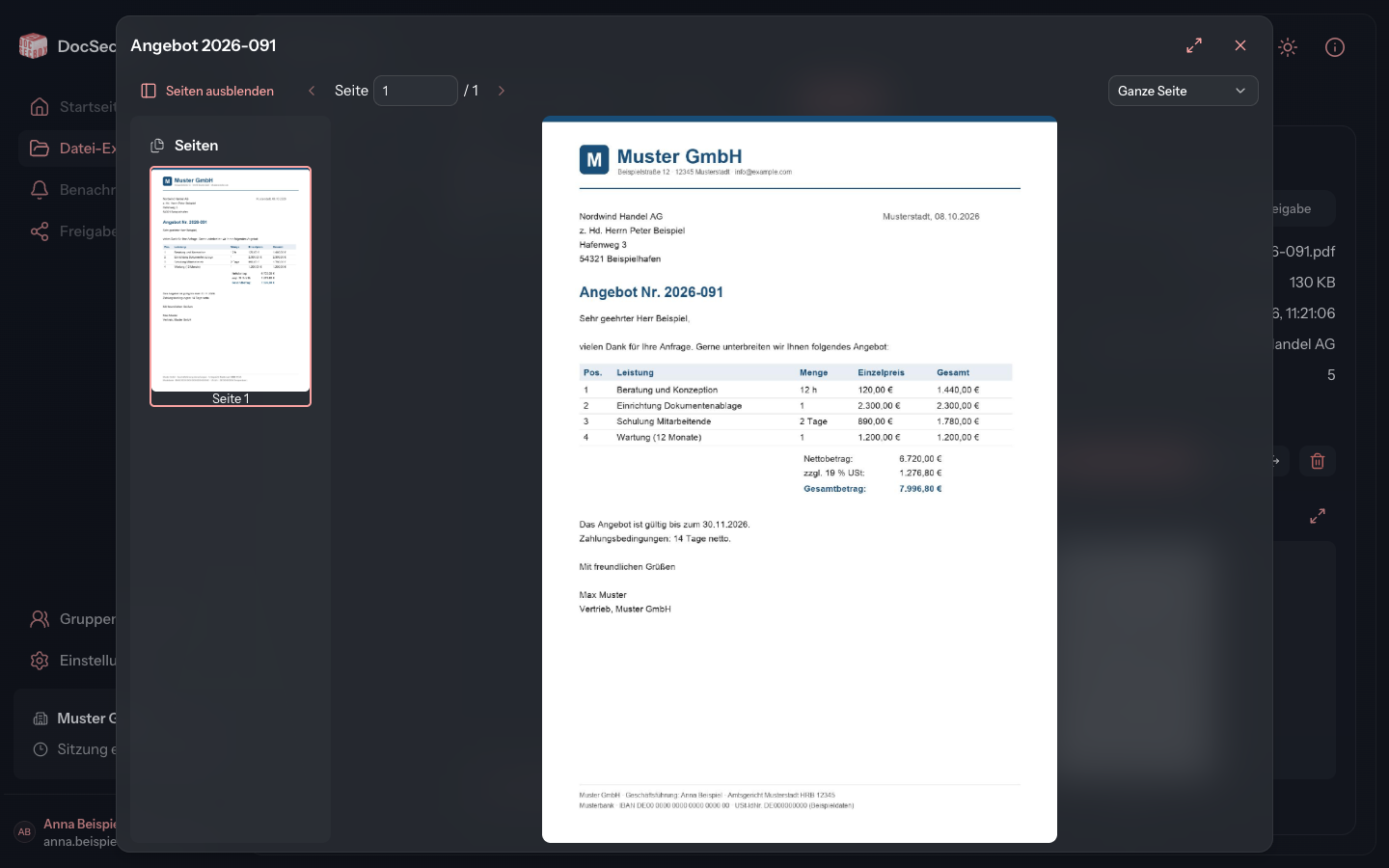
| Düğme veya alan | Etkisi |
|---|---|
| Sayfaları gizle / Sayfaları göster | Sayfalar kenar çubuğunu gizler veya gösterir |
| Önceki sayfa / Sonraki sayfa | Bir sayfa ileri veya geri gider |
| Sayfa alanı | Girilen sayfaya atlar |
| Yakınlaştırma | Tüm sayfa veya 50% ile 400% arasında sabit düzeyler |
| Tam ekran | PDF'i tüm ekranı kaplayacak şekilde gösterir; Tam ekrandan çık geri döner |
| Kapat | Görüntüleyiciyi kapatır |
Bir PDF parola ile korunuyorsa görüntüleyici PDF parolası ister.
Dosyayı düzenleme
Bir dosyanın başlığını, açıklamasını veya ayarlarını şöyle değiştirirsiniz:
- İşlemler altında Düzenle düğmesine tıklayın.
- Dosyayı düzenle iletişim kutusunda istediğiniz bilgileri değiştirin.
- Dosyayı kaydet düğmesine tıklayın.
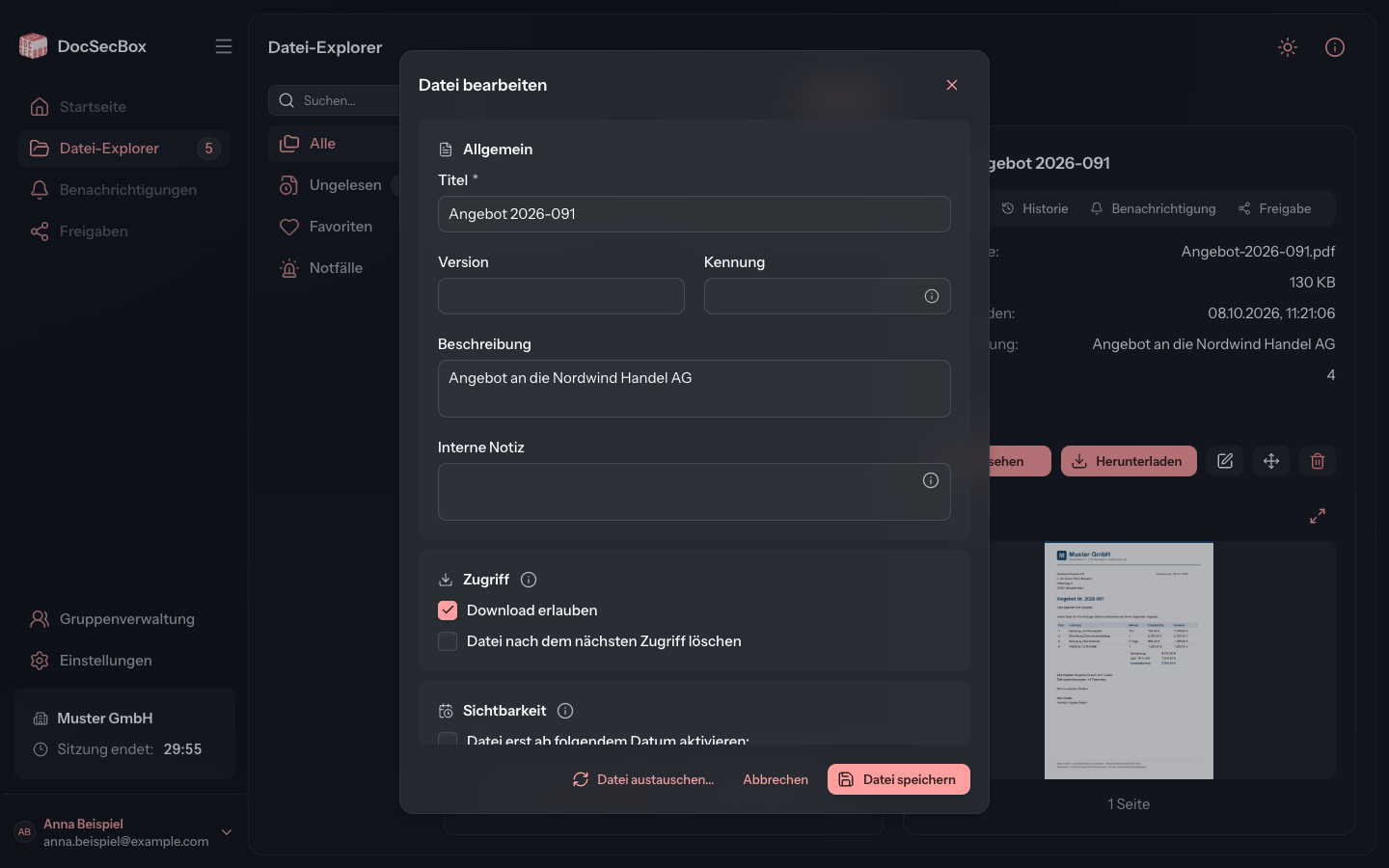
İletişim kutusu, yüklemedeki alanların aynısını içerir. Ne anlama geldiklerini Yükleme sayfasında bulabilirsiniz.
| Bölüm | Alanlar |
|---|---|
| Genel | Başlık (boş olamaz), Sürüm, Tanımlayıcı, Açıklama, Dahili not (yalnızca yöneticiler görür) |
| Erişim | İndirmeye izin ver, Bir sonraki erişimden sonra dosyayı sil |
| Görünürlük | Dosya şu tarihten itibaren aktif olsun:, Dosya şu tarihten itibaren devre dışı: |
Dosyayı değiştir... ile dosyanın içeriğini yeni bir sürümle değiştirirsiniz. Bu sırada yeni bir dosya oluşmaz.
Kaydettikten sonra dosya, onu daha önce okumuş olan herkes için yeniden okunmamış sayılır.
Bilmekte fayda var
- Gri düğmeler: Bir yetkiniz eksikse düğme gri görünür. Nedenini okumak için fareyle üzerine gelin, örneğin Bu dosyayı düzenlemeye izin verilmiyor. Hangi yetkilerin bulunduğunu Üyeler sayfasında bulabilirsiniz.
- Henüz etkin olmayan dosyalar: Bir dosyanın başlangıç tarihi gelecekteyse, onu yalnızca oluşturan olarak siz ve yöneticiler görür. Görüntüle ve İndir o zamana kadar gri kalır.
- Erişimden sonra silme: İşlemlerin altında Bir sonraki görüntüleme veya indirmeden sonra silinecek yazıyorsa, dosya bir sonraki açılıştan sonra kaybolur. Bkz. İndirme.