Dosya Gezgini
Dosya Gezgini'nde görmenize izin verilen tüm klasörleri ve dosyaları bulursunuz. Burada dosyaları açar, yenilerini yükler ve neyin yeni olduğunu bir bakışta görürsünüz.
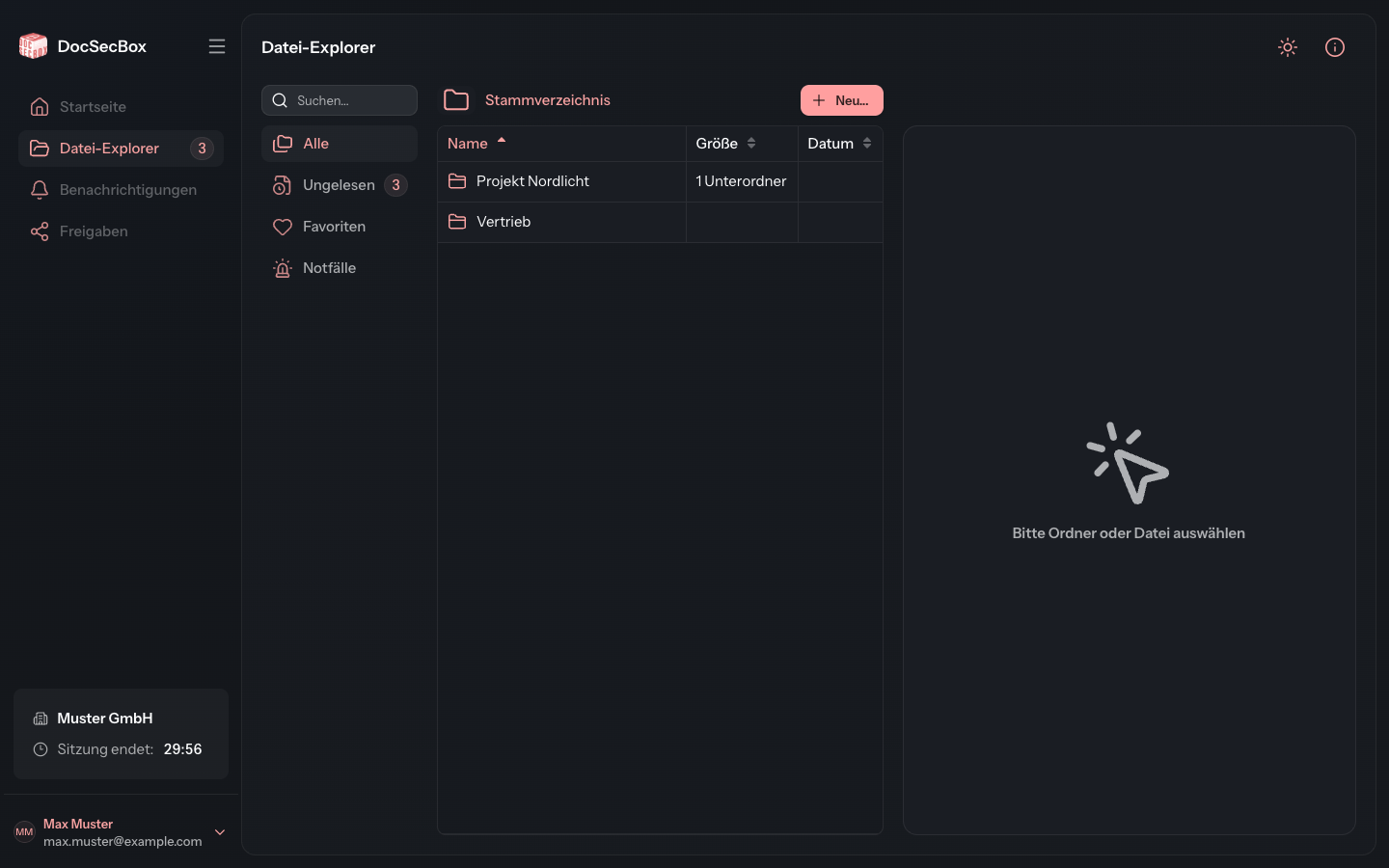
Görünümün yapısı
Gezgin üç sütundan oluşur:
- Solda filtre çubuğu: Ara... arama alanı ve Tümü, Okunmamış, Favoriler ile Acil durumlar olmak üzere dört filtre.
- Ortada liste: klasörler ve dosyalar. Listenin üstünde yol çubuğu bulunur. Yol çubuğu, o an hangi klasörde olduğunuzu gösterir.
- Sağda ayrıntı paneli. Listede tıkladığınız klasörü veya dosyayı gösterir. Hiçbir şey seçilmediği sürece orada Lütfen bir klasör veya dosya seçin yazar.
Listede klasörler her zaman dosyalardan önce gelir. Henüz açmadığınız dosyalar yeşil yazıyla görünür.
Klasör açma
- Bir klasöre bir kez tıklayın. Ayrıntı paneli klasörün bilgilerini gösterir.
- Klasörü açmak için çift tıklayın. Liste bu durumda klasörün içeriğini gösterir.
Fareyle bir klasörün üzerine geldiğinizde küçük bir ok ve Çift tıklama klasörü açar ipucu görünür. Akıllı telefonda tek dokunuş klasörü açar.
Bir dosyaya tıklamak, dosyanın bilgilerini ayrıntı panelinde gösterir, bkz. Dosya ayrıntıları.
Yukarı geri dönme
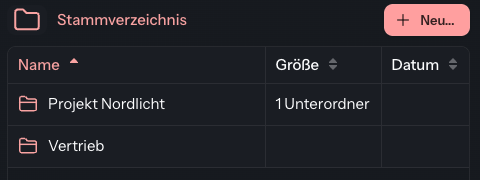
Listenin üstündeki yol çubuğu Kök dizin ile başlar ve ardından açık klasöre kadar olan yolu gösterir. Geri dönmek için:
- Yol çubuğunun en solundaki Bir üst düzey simgesine tıklayın.
- Veya yol çubuğunda bir üst klasöre ya da Kök dizin'e tıklayın.
Tarayıcının geri tuşu da çalışır.
Listeyi sıralama
Bir sütuna göre sıralamak için sütun başlığına tıklayın. İkinci tıklama sırayı tersine çevirir. Üçüncü tıklama otomatik sıralamayı geri getirir.
DocSecBox seçiminizi hatırlar ve bir sonraki oturum açışınızda da her listeyi buna göre sıralar. Otomatik şu anlama gelir: kök dizinde ada göre, bir klasörde en yeni dosyalar önce. Aynı varsayılanı profilde de ayarlarsınız, bkz. Görünüm.
| Sütun | İçerik |
|---|---|
| Ad | Klasörün adı veya dosyanın başlığı |
| Durum | Dosyanın tamamlandı işareti ve durumu, bkz. Durum. Yalnızca klasör bunu sunuyorsa görünür. |
| Klasör | Dosyanın bulunduğu klasör. Yalnızca birden fazla klasörü kapsayan listelerde görünür: arama, Okunmamış, Acil durumlar. |
| Boyut | Dosyanın boyutu; klasörde alt klasörlerinin sayısı |
| Tarih | Dosyanın son değişikliği veya değişiklik yoksa yükleme tarihi. Fareyle üzerine gelindiğinde çıkan ipucu hangisi olduğunu söyler. |
| Görüntüleme | Dosyanın kaç kez açıldığı. Yalnızca sütunu profilde açtıysanız görünür. |
Durum ve Klasör sütunlarına göre de sıralayabilirsiniz. Ancak DocSecBox bu seçimi hatırlamaz.
Adın yanındaki simgeler
Adın arkasındaki küçük simgeler özel durumları gösterir. İpucunu okumak için fareyle üzerine gelin.
| Simge | İpucu |
|---|---|
| Herkese açık paylaşım etkin (klasör) veya Paylaşım bağlantısı etkin (dosya) | |
| Yüklemede otomatik bildirim etkin | |
| Favori, bkz. Favori klasörler | |
| İndirme devre dışı | |
| Bir sonraki görüntüleme veya indirmeden sonra silinecek | |
| Etkin değil | Alıcılar bu dosyayı ne görebilir ne de açabilir. |
Yeni klasörler ve dosyalar
Yol çubuğunun sağındaki Yeni... bir menü açar:
- Kök dizinde menü Klasör oluştur ve Dosyaları yükle girişlerini içerir.
- Bir klasörün içinde en başta ek olarak Alt klasör oluştur bulunur.
Oluşturma girişlerini yalnızca klasör oluşturma yetkiniz varsa görürsünüz. Ayrıntılar için Klasör oluşturma ve Yükleme sayfalarına bakın.
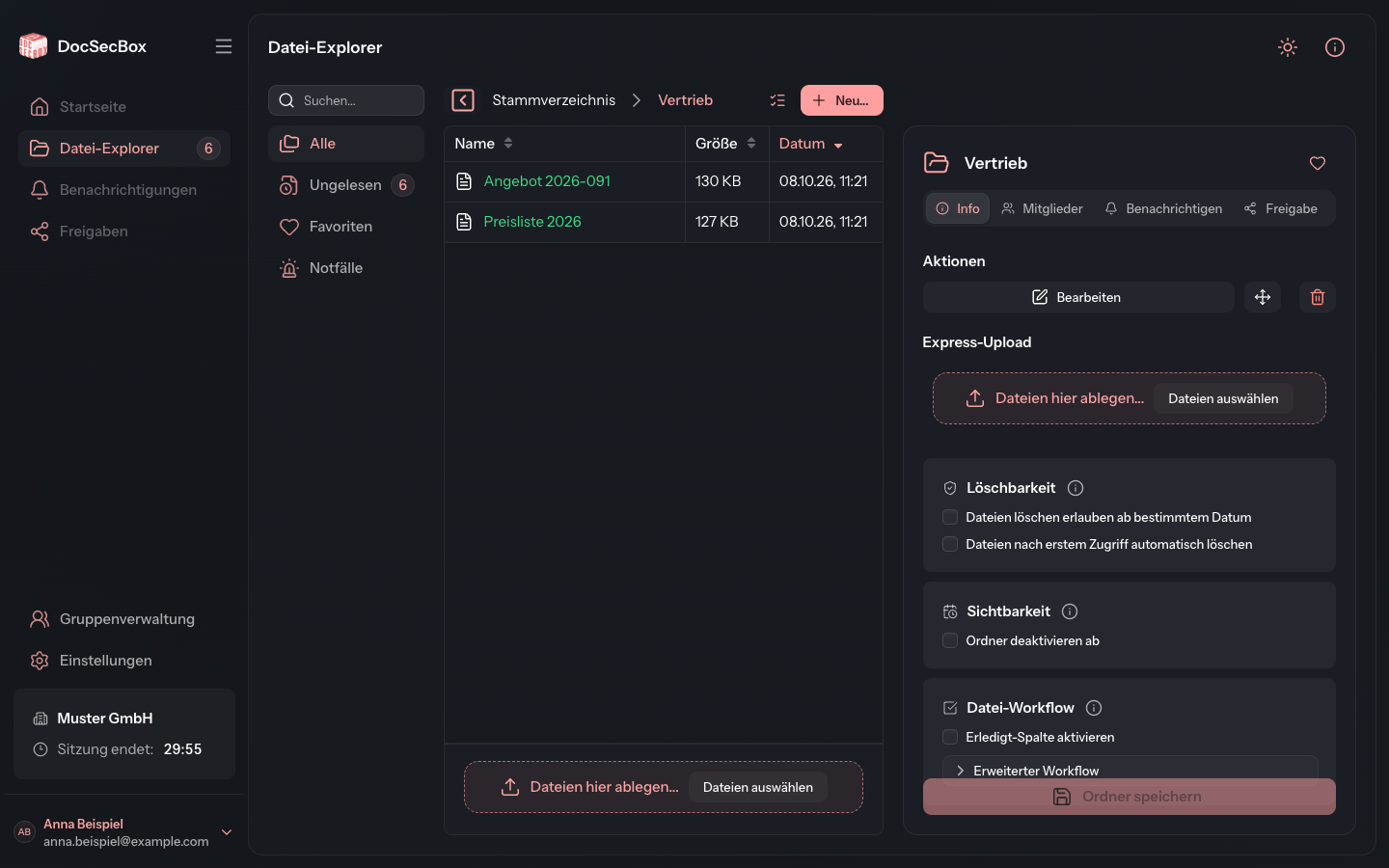
Yükleme yetkiniz olan bir klasörde listenin altında renkle vurgulanmış bir şerit bulunur: ekspres yükleme. Dosyaları dosya sisteminizden Dosyaları buraya bırakın… alanına sürükleyin veya Dosyaları seç düğmesine tıklayın. DocSecBox dosyaları hemen açık klasöre yükler.
Birden fazla dosya seçme
Birden fazla dosyayı tek seferde indirmek, taşımak veya silmek için:
- Yol çubuğunda Birden fazla seç düğmesine tıklayın. Her dosyanın önünde bir onay kutusu görünür.
- İstediğiniz dosyaların onay kutularını işaretleyin. Veya ayrıntı panelinde Tüm dosyaları seç düğmesine tıklayın.
- Ayrıntı panelinde İşlemler altında seçimle ne yapılacağını seçin.
- Son olarak Çoklu seçimi bitir düğmesine tıklayın.
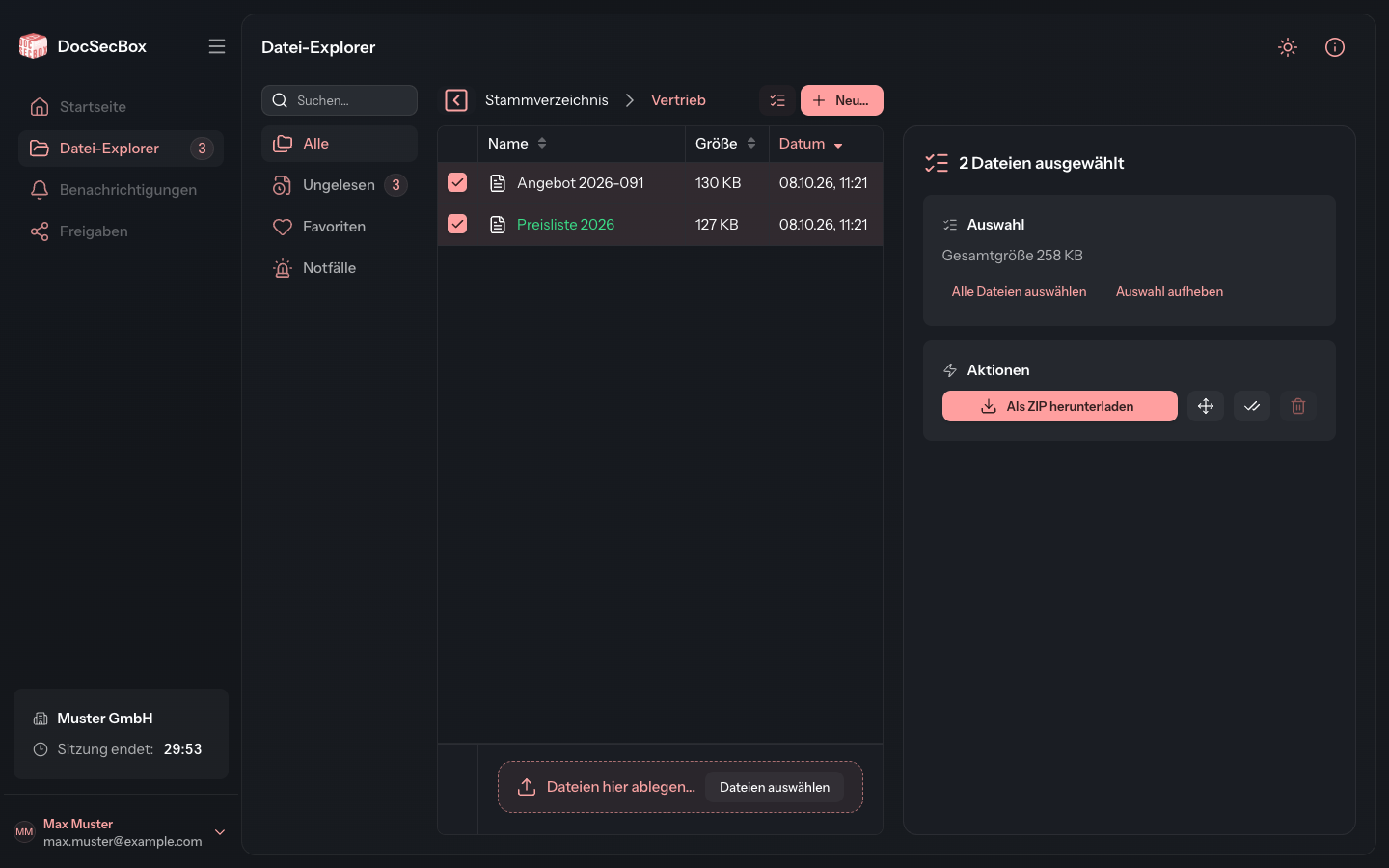
Ayrıntı paneli üstte kaç dosyanın seçili olduğunu, örneğin 2 dosya seçildi, altında da Toplam boyut bilgisini gösterir. Seçimi kaldır tüm işaretleri kaldırır. Klasörler seçilemez. Bir satıra tıklamak yine o tek dosyanın ayrıntılarını gösterir; sağ üstteki çarpı ile seçime geri dönersiniz.
| İşlem | Etkisi |
|---|---|
| ZIP olarak indir | Seçilen tüm dosyaları tek bir ZIP dosyası olarak indirir, bkz. İndirme |
| Taşı | Dosyaları başka bir klasöre taşır, bkz. Taşıma |
| Okundu olarak işaretle | Dosyaları açmadan okundu olarak işaretler. Yalnızca seçimde okunmamış dosyalar varsa görünür. |
| Sil | Dosyaları kalıcı olarak siler, bkz. Silme |
| Tamamlandı ve Durum | Seçilen tüm dosyaların işlem aşamasını belirler, bkz. Durum. Yalnızca klasör bunu sunuyorsa görünür. |
Bir işleme seçilen dosyalardan en az biri için izin verilmiyorsa işlem gri görünür. Fareyle üzerine gelindiğinde çıkan ipucu nedenini söyler, örneğin En az bir dosya silinemez. Listedeki hiçbir dosyayla bir şey yapma yetkiniz yoksa Birden fazla seç hiç görünmez.