Datei-Details
Klicken Sie in der Liste auf eine Datei. Der Detailbereich rechts zeigt dann alles zu dieser Datei: ihre Angaben, die möglichen Aktionen und eine Vorschau.
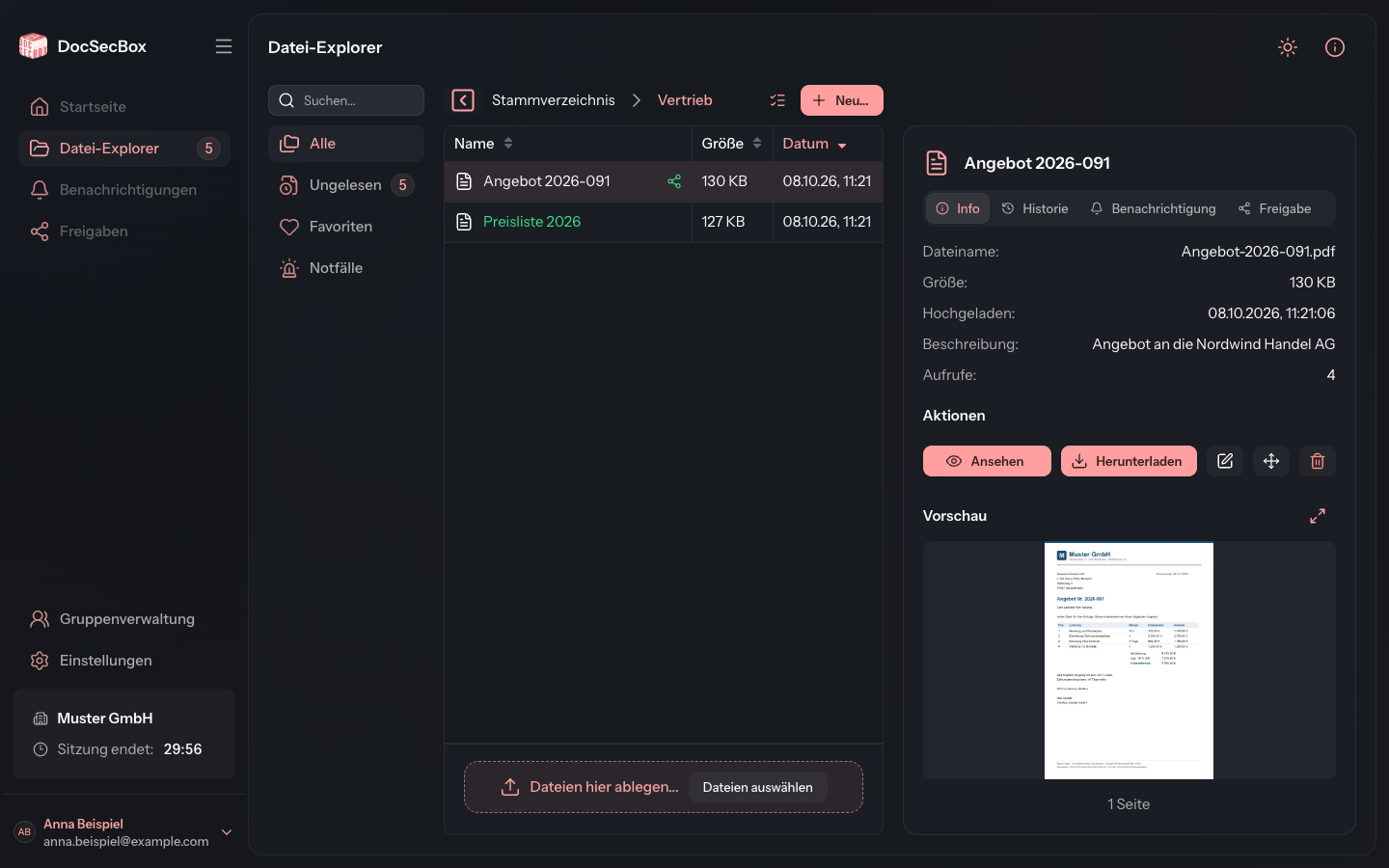
Oben im Detailbereich stehen bis zu vier Reiter. Welche Sie sehen, hängt von Ihren Berechtigungen ab.
| Reiter | Inhalt |
|---|---|
| Info | Angaben, Aktionen und Vorschau, wie auf dieser Seite beschrieben |
| Historie | Wer die Datei wann geöffnet oder geändert hat, siehe Historie |
| Benachrichtigung | Andere per E-Mail auf die Datei hinweisen, siehe Benachrichtigung |
| Freigabe | Die Datei per Link an Personen ohne Konto weitergeben, siehe Freigabe |
Angaben zur Datei
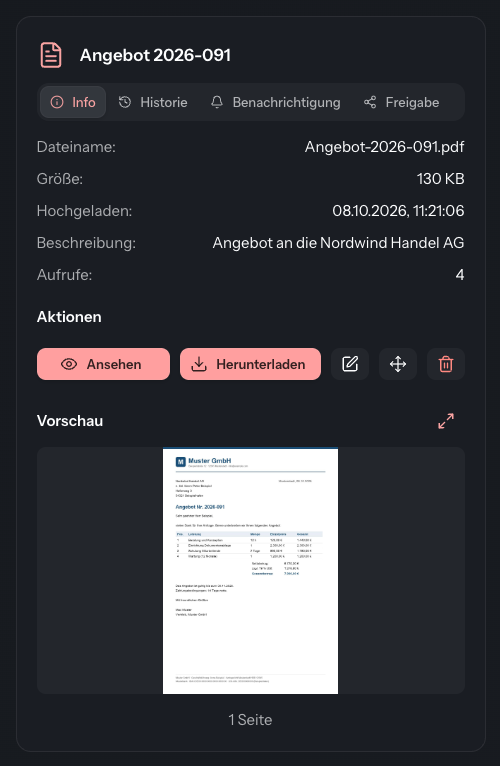
Der Reiter Info zeigt nur die Zeilen, zu denen es etwas zu sagen gibt.
| Zeile | Bedeutung |
|---|---|
| Ungelesen | Erscheint in Grün, solange Sie die Datei seit ihrer letzten Änderung nicht geöffnet haben |
| Kennung: | Freier Text zum Suchen und Gruppieren, zum Beispiel „Rechnungen“ |
| Dateiname: | Name der hochgeladenen Datei |
| Größe: | Größe der Datei |
| Hochgeladen: | Datum und Uhrzeit des Hochladens |
| Geändert: | Letzte Änderung, falls die Datei nach dem Hochladen geändert wurde |
| Verfügbar bis: | Nur bei großen Dateien: bis wann die Datei gespeichert bleibt |
| Beschreibung: | Beschreibung der Datei |
| Version: | Versionsangabe der Datei |
| Dateioptionen: | Ab wann die Datei sichtbar ist oder bis wann |
| Aufrufe: | Wie oft die Datei angesehen oder heruntergeladen wurde |
Darunter steht, falls der Ordner das anbietet, der Block Workflow mit dem Haken Erledigt und dem Status der Datei. Siehe Status.
Zusatzmodul
Die Zeile Verfügbar bis: gehört zum Zusatzmodul Große Dateien. Große Dateien bleiben nur eine bestimmte Zeit gespeichert und werden danach automatisch gelöscht. Siehe Hochladen.
Datei ansehen
PDF-Dateien und Bilder öffnen Sie direkt in der DocSecBox:
- Klicken Sie unter Aktionen auf Ansehen. Alternativ klicken Sie neben Vorschau auf Vollbild.
- Die Datei öffnet sich groß im Betrachter.
- Mit Schließen kehren Sie zum Explorer zurück.
Andere Dateitypen laden Sie herunter, siehe Herunterladen.
Erst das Öffnen mit Ansehen oder Vollbild zählt als Zugriff. Es erhöht die Aufrufe: und die Datei gilt danach als gelesen. Das Anklicken in der Liste und die kleine Vorschau am Ende des Reiters zählen nicht.
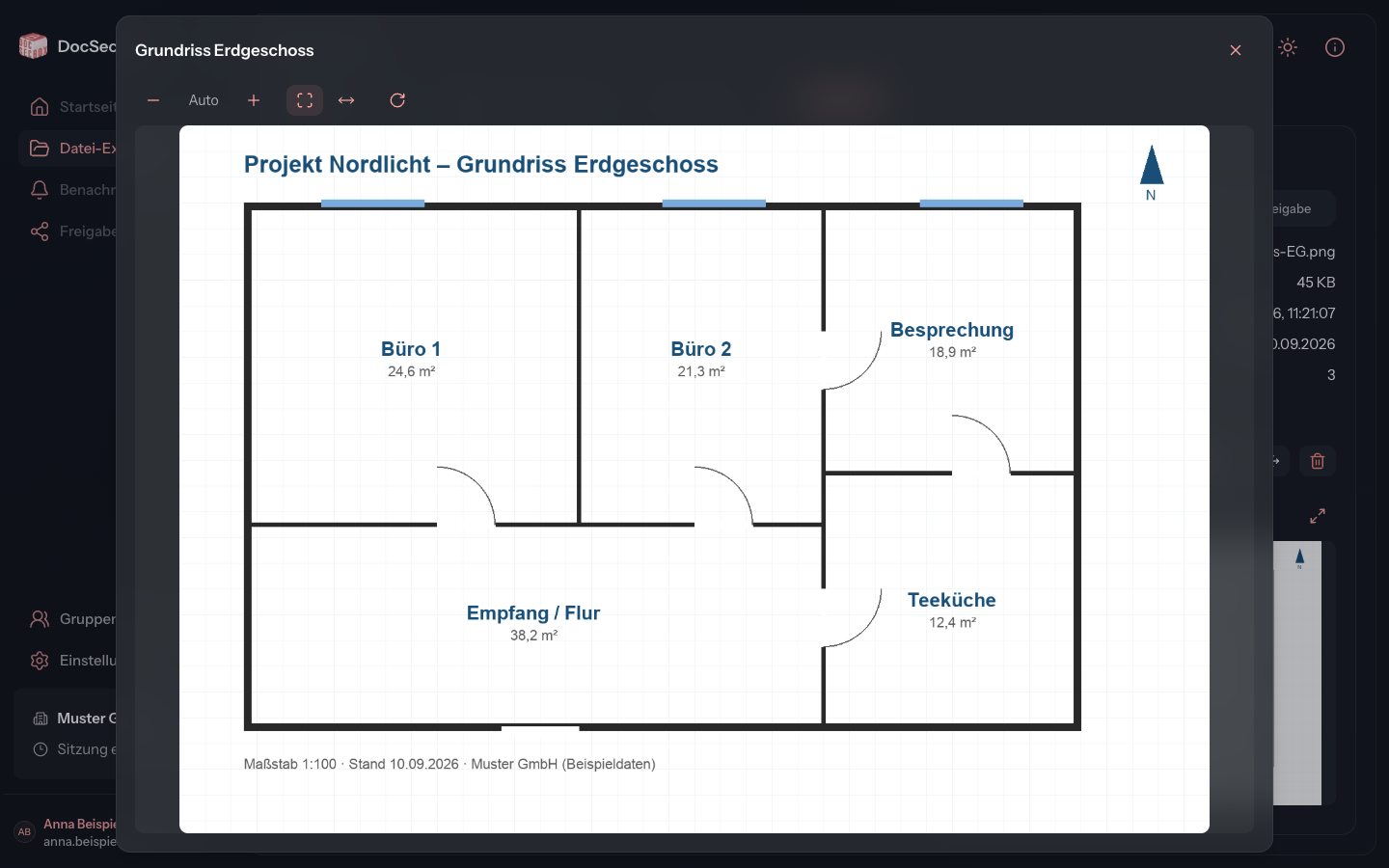
| Schaltfläche | Wirkung |
|---|---|
| Zoom verkleinern / Zoom vergrößern | Ändert die Zoomstufe schrittweise. Ohne Eingriff steht dort Auto. |
| Ganzes Bild anzeigen | Zeigt das ganze Bild im Fenster |
| An Breite anpassen | Passt das Bild an die Fensterbreite an |
| Nach rechts drehen | Dreht das Bild um 90 Grad |
| Schließen | Schließt den Betrachter |
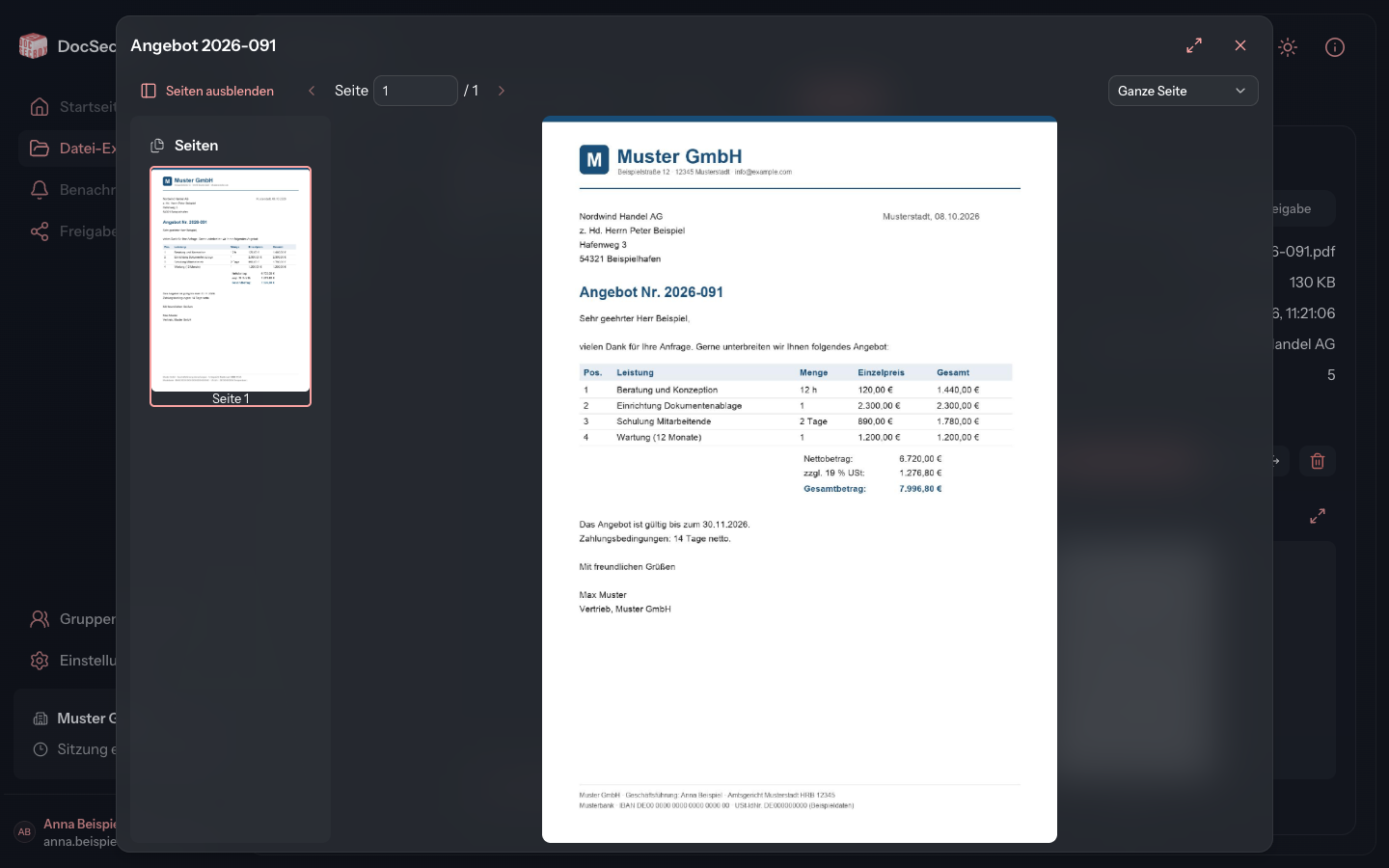
| Schaltfläche oder Feld | Wirkung |
|---|---|
| Seiten ausblenden / Seiten einblenden | Blendet die Seitenleiste Seiten aus oder ein |
| Vorherige Seite / Nächste Seite | Blättert eine Seite weiter |
| Feld Seite | Springt zur eingegebenen Seite |
| Zoom | Ganze Seite oder feste Stufen von 50% bis 400% |
| Vollbild | Zeigt das PDF bildschirmfüllend; Vollbild beenden kehrt zurück |
| Schließen | Schließt den Betrachter |
Ist ein PDF mit einem Passwort geschützt, fragt der Betrachter nach dem PDF-Passwort.
Datei bearbeiten
So ändern Sie Titel, Beschreibung oder Einstellungen einer Datei:
- Klicken Sie unter Aktionen auf Bearbeiten.
- Ändern Sie im Dialog Datei bearbeiten die gewünschten Angaben.
- Klicken Sie auf Datei speichern.
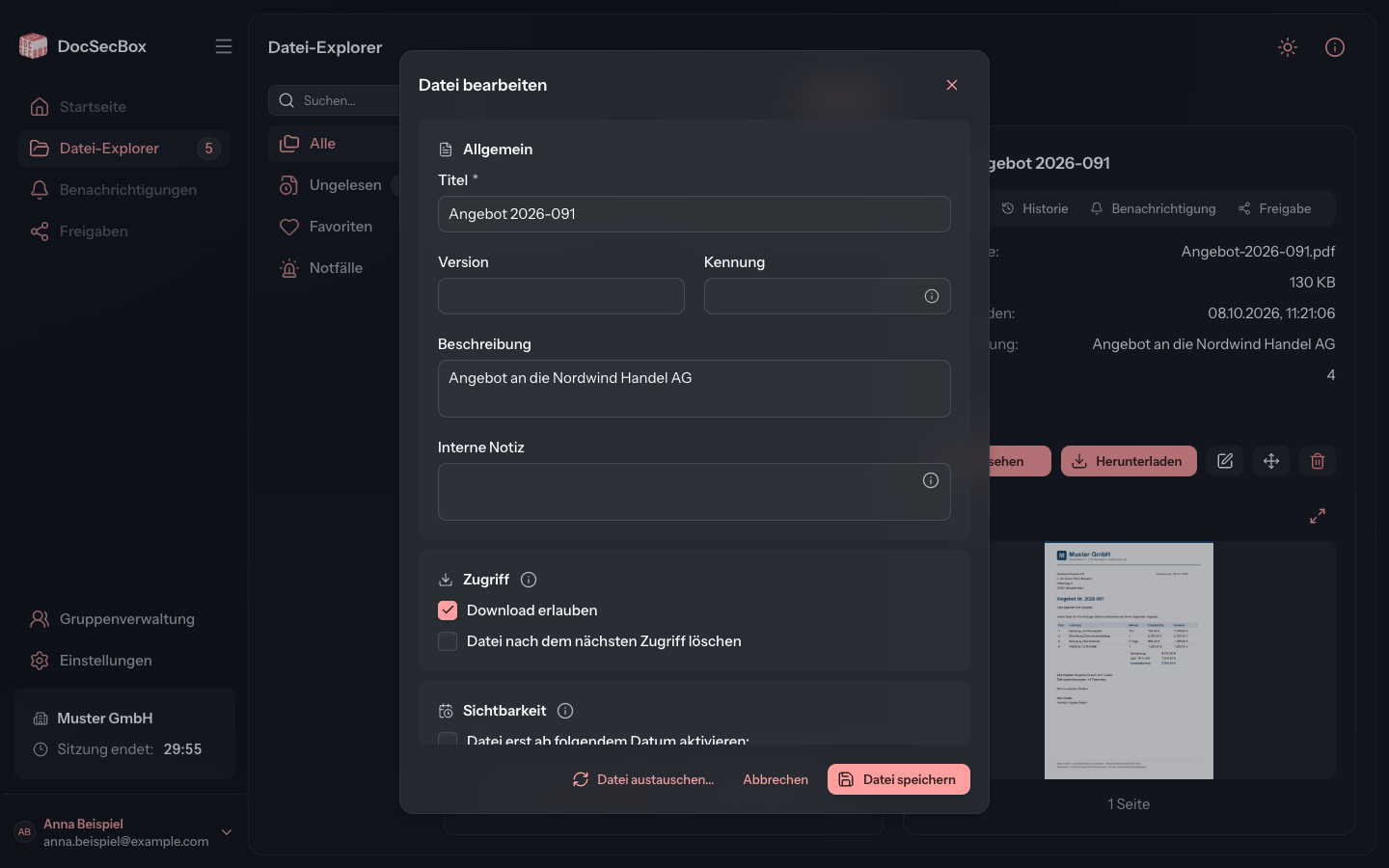
Der Dialog hat dieselben Felder wie beim Hochladen. Was sie bedeuten, steht unter Hochladen.
| Bereich | Felder |
|---|---|
| Allgemein | Titel (darf nicht leer sein), Version, Kennung, Beschreibung, Interne Notiz (nur für Administratoren sichtbar) |
| Zugriff | Download erlauben, Datei nach dem nächsten Zugriff löschen |
| Sichtbarkeit | Datei erst ab folgendem Datum aktivieren:, Datei deaktivieren ab: |
Mit Datei austauschen... ersetzen Sie den Inhalt der Datei durch eine neue Fassung. Es entsteht dabei keine neue Datei.
Nach dem Speichern gilt die Datei für alle, die sie schon gelesen hatten, wieder als ungelesen.
Gut zu wissen
- Ausgegraute Schaltflächen: Fehlt Ihnen ein Recht, ist die Schaltfläche ausgegraut. Fahren Sie mit der Maus darüber, um den Grund zu lesen, zum Beispiel Das Bearbeiten dieser Datei ist nicht erlaubt. Welche Rechte es gibt, steht unter Mitglieder.
- Noch nicht aktive Dateien: Hat eine Datei ein Startdatum in der Zukunft, sehen nur Sie als Ersteller und Administratoren sie. Ansehen und Herunterladen sind bis dahin ausgegraut.
- Löschen nach dem Zugriff: Steht unter den Aktionen Wird nach dem nächsten Ansehen oder Herunterladen gelöscht, verschwindet die Datei nach dem nächsten Öffnen. Siehe Herunterladen.