İki adımlı kimlik doğrulama
İki adımlı kimlik doğrulama, hesabınızı parolaya ek olarak korur. Her oturum açışta DocSecBox, akıllı telefonunuzdaki bir doğrulama uygulamasının (authenticator) gösterdiği altı haneli bir kodu sorar. Yalnızca parolanızı bilen biri bu sayede hesabınıza giremez.
Neye ihtiyacınız var
Doğrulama uygulaması yüklü bir akıllı telefon, örneğin Microsoft Authenticator:
Diğer doğrulama uygulamaları da aynı şekilde çalışır.
Kurulum
Akıllı telefonunuzu hazır bulundurun.
- Gezinme çubuğunun altında adınıza tıklayın ve Profil öğesini seçin.
- Solda Güvenlik öğesini seçin. İki adımlı kimlik doğrulama kartı Etkin değil durumunu gösterir.
- Kur düğmesine tıklayın. İki adımlı kimlik doğrulamayı kur iletişim kutusu açılır ve bir QR kodu gösterir.
- Akıllı telefonda doğrulama uygulamasını açın ve yeni bir hesap ekleyin. Microsoft Authenticator'da bunu sağ üstteki artı işaretiyle yaparsınız.
- QR kodunu uygulamayla tarayın. Uygulama ardından DocSecBox'un ve şirketinizin adını taşıyan yeni bir kayıt gösterir.
- Uygulamadaki altı haneli kodu okuyun ve iletişim kutusunda Mevcut kod alanına girin.
- Aktifleştir düğmesine tıklayın.
“İki adımlı kimlik doğrulama başarıyla etkinleştirildi!” mesajı kurulumu onaylar. Kart artık Etkin durumunu gösterir.
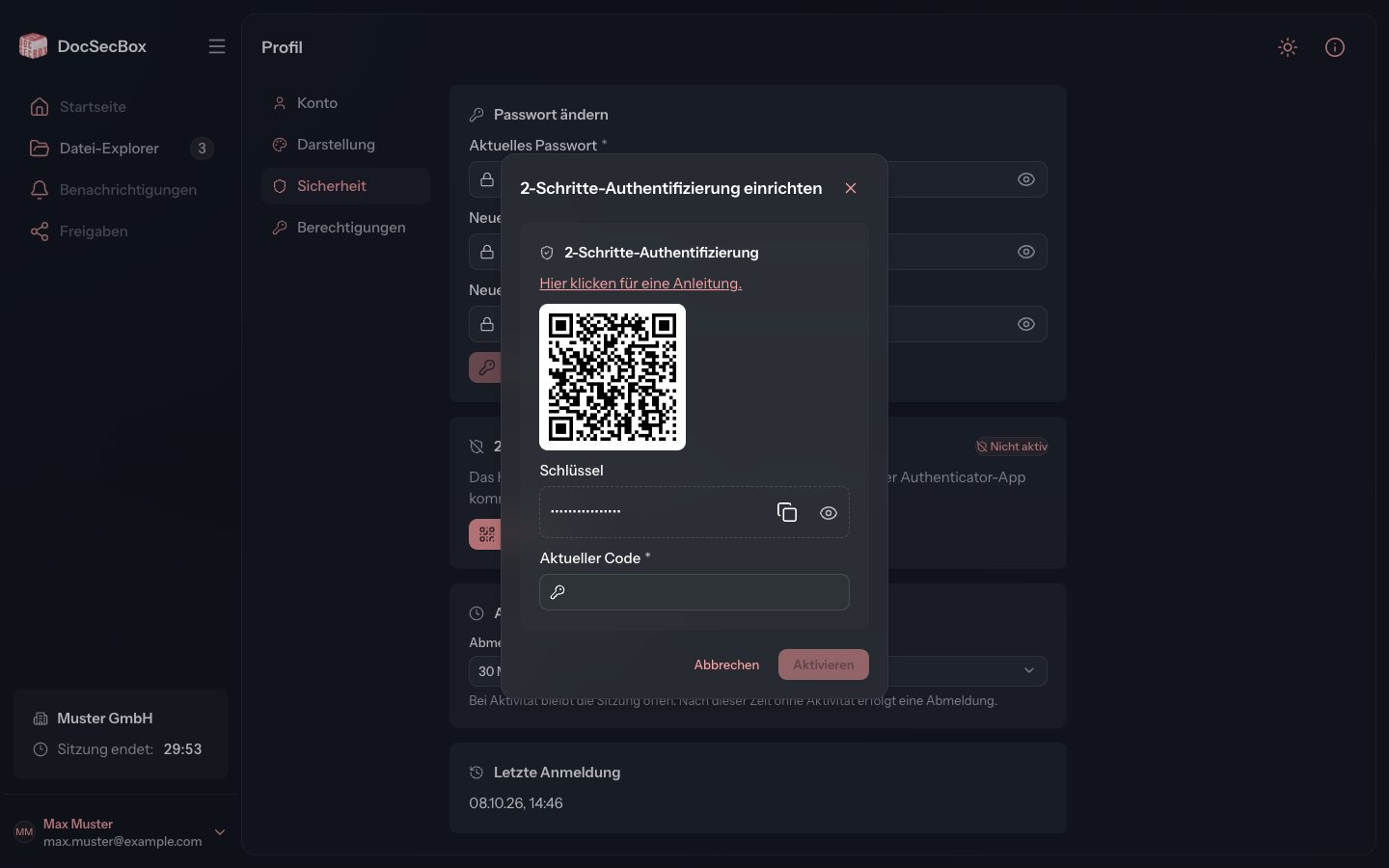
QR kodu taranamıyorsa uygulamaya bunun yerine Anahtar değerini girin. Alandaki göz simgesi anahtarı gösterir, yanındaki simge onu kopyalar. Talimat için buraya tıklayın. bağlantısı ayrıca PDF olarak bir kılavuz açar.
“Lütfen iki adımlı kimlik doğrulama kodunu kontrol edin!” görünürse kod yanlıştı veya süresi dolmuştu. İletişim kutusu açık kalır. Uygulamanın o anda gösterdiği kodu girin.
Kodla oturum açma
- Her zamanki gibi kullanıcı adınız ve parolanızla oturum açın. Birden fazla kiracıda çalışıyorsanız ardından kiracıyı seçin.
- DocSecBox, doğrulama uygulamasındaki güncel kodu ister. Uygulamayı açın ve orada o anda görünen kodu girin.
- Altıncı haneden sonra oturum açma kendiliğinden devam eder. Alternatif olarak Onayla düğmesine tıklayın.
“Kod doğru değil veya süresi dolmuş.” mesajını görürseniz bir sonraki kodu bekleyin ve yeniden girin.
Kapatma
- Profil içinde Güvenlik alanını açın. İki adımlı kimlik doğrulama kartı Etkin durumunu gösterir.
- Devre dışı bırak düğmesine tıklayın.
- İletişim kutusunda uygulamadaki kodu Mevcut kod alanına girin.
- Devre dışı bırak düğmesine tıklayın.
Bundan sonra hesabınızı yalnızca parola korur.
Akıllı telefon değişti veya kayboldu
Yeni akıllı telefon: Eski telefon hâlâ elinizdeyken iki adımlı kimlik doğrulamayı kapatın. Ardından yeni telefonla yeniden kurun.
Eski telefon yok veya uygulama silindi: Kod olmadan oturum açamazsınız. Yöneticinizden hesabınız için iki adımlı kimlik doğrulamayı sıfırlamasını isteyin. Ardından yeniden kurun. Telefon çalındıysa ayrıca parolanızı değiştirin.
Bilmekte fayda var
- Akıllı telefonun saati doğru olmalıdır, aksi halde kodlar tutmaz. En iyisi saati otomatik olarak ayarlamaktır.
- İki adımlı kimlik doğrulama, kurduğunuz kiracı için geçerlidir. Birden fazla kiracıda çalışıyorsanız her birinde ayrı ayrı kurun. Uygulama bu durumda her kiracı için ayrı bir kayıt gösterir.
- Yöneticiniz hesabınız için iki adımlı kimlik doğrulamayı zorunlu kıldıysa DocSecBox kurulumu daha oturum açma sırasında ister. Adımlar aynıdır: QR kodunu tarayın, kodu girin.