2-Schritte-Authentifizierung
Die 2-Schritte-Authentifizierung schützt Ihr Konto zusätzlich zum Passwort. Bei jeder Anmeldung fragt die DocSecBox nach einem sechsstelligen Code, den eine Authenticator-App auf Ihrem Smartphone anzeigt. Wer nur Ihr Passwort kennt, kommt so nicht in Ihr Konto.
Was Sie brauchen
Ein Smartphone mit einer Authenticator-App, zum Beispiel Microsoft Authenticator:
Andere Authenticator-Apps funktionieren ebenso.
Einrichten
Halten Sie das Smartphone bereit.
- Klicken Sie unten in der Navigationsleiste auf Ihren Namen und wählen Sie Profil.
- Wählen Sie links Sicherheit. Die Karte 2-Schritte-Authentifizierung zeigt Nicht aktiv.
- Klicken Sie auf Einrichten. Der Dialog 2-Schritte-Authentifizierung einrichten öffnet sich und zeigt einen QR-Code.
- Öffnen Sie die Authenticator-App auf dem Smartphone und fügen Sie ein neues Konto hinzu. In Microsoft Authenticator geht das über das Plus-Zeichen oben rechts.
- Scannen Sie mit der App den QR-Code. Die App zeigt danach einen neuen Eintrag mit dem Namen der DocSecBox und Ihres Unternehmens.
- Lesen Sie in der App den sechsstelligen Code ab und geben Sie ihn im Dialog unter Aktueller Code ein.
- Klicken Sie auf Aktivieren.
Die Meldung „2-Schritte-Authentifizierung erfolgreich aktiviert!“ bestätigt die Einrichtung. Die Karte zeigt jetzt Aktiv.
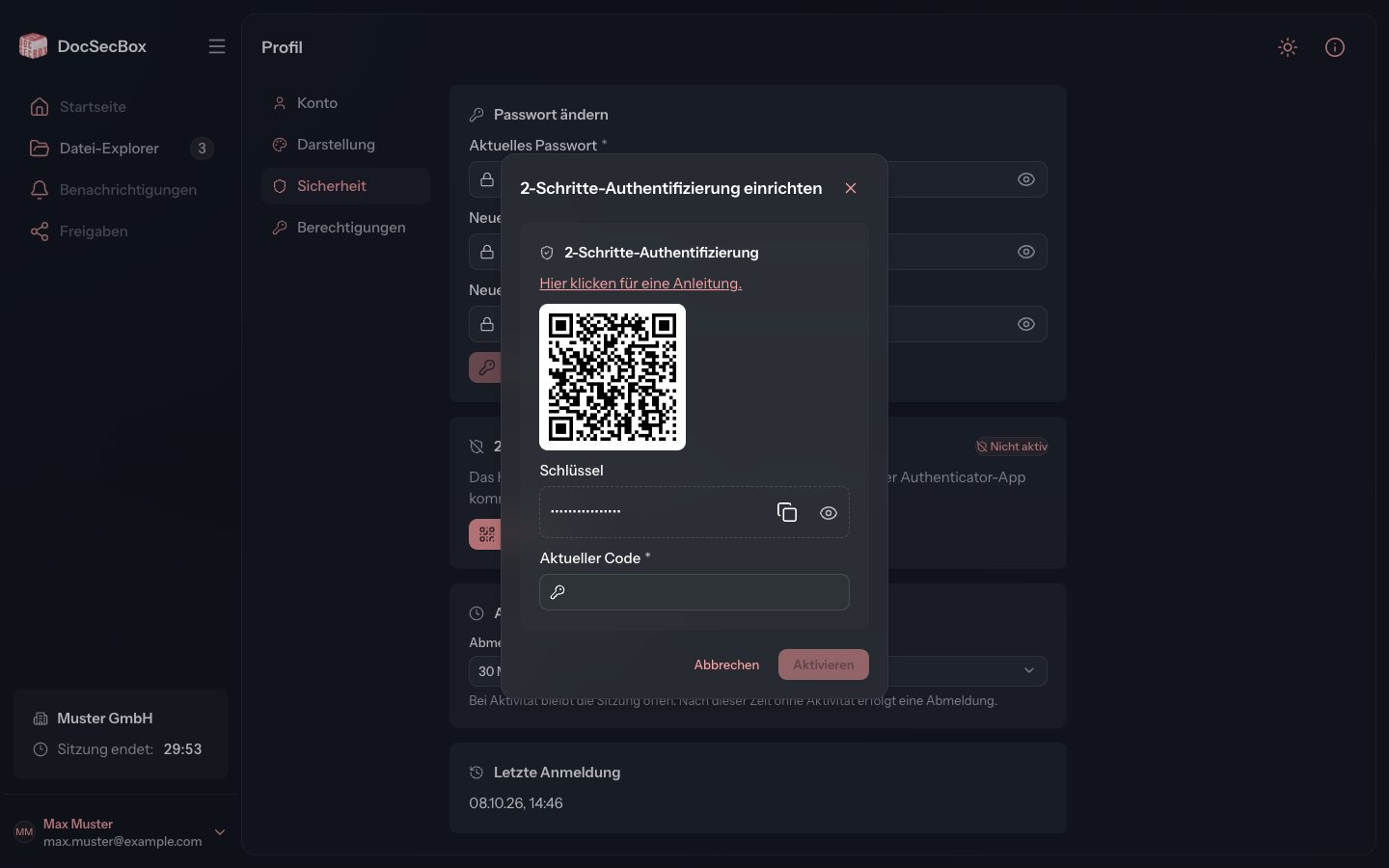
Lässt sich der QR-Code nicht scannen, geben Sie in der App stattdessen den Schlüssel ein. Das Augensymbol im Feld zeigt ihn an, das Symbol daneben kopiert ihn. Der Link Hier klicken für eine Anleitung. öffnet zusätzlich eine Anleitung als PDF.
Erscheint „Bitte 2-Schritte-Authentifizierungscode überprüfen!“, war der Code falsch oder schon abgelaufen. Der Dialog bleibt offen. Geben Sie den Code ein, den die App gerade anzeigt.
Mit dem Code anmelden
- Melden Sie sich wie gewohnt mit Benutzername und Passwort an. Arbeiten Sie in mehreren Mandanten, wählen Sie danach den Mandanten.
- Die DocSecBox bittet um den aktuellen Code aus der Authenticator-App. Öffnen Sie die App und geben Sie den Code ein, der dort gerade steht.
- Nach der sechsten Ziffer geht die Anmeldung von selbst weiter. Alternativ klicken Sie auf Bestätigen.
Bei „Der Code ist nicht korrekt oder abgelaufen.“ warten Sie auf den nächsten Code und geben ihn erneut ein.
Ausschalten
- Öffnen Sie im Profil den Bereich Sicherheit. Die Karte 2-Schritte-Authentifizierung zeigt Aktiv.
- Klicken Sie auf Deaktivieren.
- Geben Sie im Dialog unter Aktueller Code den Code aus der App ein.
- Klicken Sie auf Deaktivieren.
Danach schützt nur noch das Passwort Ihr Konto.
Smartphone wechseln oder verloren
Neues Smartphone: Schalten Sie die 2-Schritte-Authentifizierung aus, solange Sie das alte Smartphone noch haben. Richten Sie sie danach mit dem neuen Smartphone wieder ein.
Altes Smartphone weg oder App gelöscht: Ohne Code können Sie sich nicht anmelden. Bitten Sie Ihren Administrator, die 2-Schritte-Authentifizierung für Ihr Konto zurückzusetzen. Danach richten Sie sie neu ein. Wurde das Smartphone gestohlen, ändern Sie zusätzlich Ihr Passwort.
Gut zu wissen
- Die Uhrzeit des Smartphones muss stimmen, sonst passen die Codes nicht. Stellen Sie die Uhrzeit am besten auf automatisch.
- Die 2-Schritte-Authentifizierung gilt für den Mandanten, in dem Sie sie einrichten. Arbeiten Sie in mehreren Mandanten, richten Sie sie in jedem einzeln ein. Die App zeigt dann für jeden einen eigenen Eintrag.
- Hat Ihr Administrator die 2-Schritte-Authentifizierung für Ihr Konto vorgeschrieben, verlangt die DocSecBox die Einrichtung schon bei der Anmeldung. Die Schritte sind dieselben: QR-Code scannen, Code eingeben.