Explorateur de fichiers
Dans l'Explorateur de fichiers, vous trouvez tous les dossiers et fichiers que vous avez le droit de voir. C'est ici que vous ouvrez des fichiers, en téléversez de nouveaux et voyez d'un coup d'œil ce qui est nouveau.
Organisation de la vue
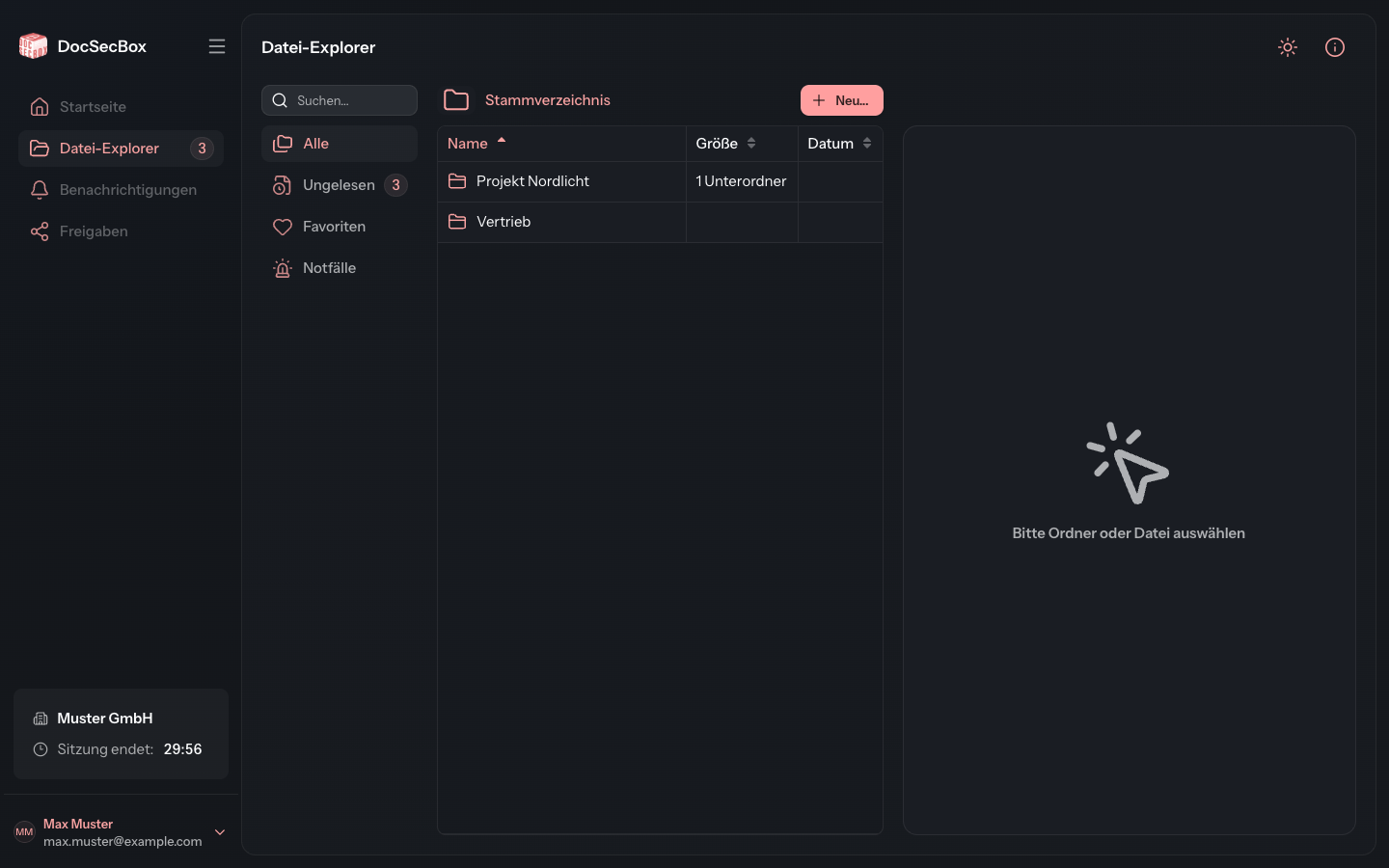
L'Explorateur comporte trois colonnes :
- À gauche, la barre de filtres, avec le champ de recherche Rechercher... et les quatre filtres Tous, Non lus, Favoris et Urgences.
- Au milieu, la liste des dossiers et des fichiers. Au-dessus se trouve la barre de chemin. Elle indique le dossier dans lequel vous vous trouvez.
- À droite, le panneau de détails. Il affiche le dossier ou le fichier sur lequel vous cliquez dans la liste. Tant que rien n'est choisi, il indique Merci de sélectionner un dossier ou un fichier.
Dans la liste, les dossiers figurent toujours avant les fichiers. Les fichiers que vous n'avez pas encore ouverts apparaissent en vert.
Ouvrir un dossier
- Cliquez une fois sur un dossier. Le panneau de détails affiche ses informations.
- Double-cliquez sur le dossier pour l'ouvrir. La liste affiche alors son contenu.
Si vous passez la souris sur un dossier, une petite flèche apparaît avec l'indication Un double-clic ouvre le dossier. Sur le smartphone, un simple toucher ouvre déjà le dossier.
Un clic sur un fichier affiche ses informations dans le panneau de détails, voir Détails du fichier.
Remonter
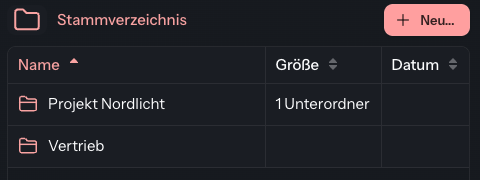
La barre de chemin au-dessus de la liste commence par Racine et affiche ensuite le chemin jusqu'au dossier ouvert. Pour revenir en arrière :
- Cliquez sur Un niveau plus haut, tout à gauche de la barre de chemin.
- Ou cliquez dans la barre de chemin sur un dossier parent ou sur Racine.
Le bouton Retour du navigateur fonctionne aussi.
Trier la liste
Cliquez sur un en-tête de colonne pour trier selon cette colonne. Un deuxième clic inverse l'ordre. Un troisième clic rétablit le tri automatique.
La DocSecBox mémorise votre choix et trie chaque liste ainsi, même après la prochaine connexion. Automatique signifie : à la racine par nom, dans un dossier les fichiers les plus récents d'abord. Vous pouvez aussi définir ce réglage dans votre profil, voir Apparence.
| Colonne | Contenu |
|---|---|
| Nom | Nom du dossier ou titre du fichier |
| Statut | Case « Terminé » et statut du fichier, voir Statut. N'apparaît que si le dossier le propose. |
| Dossier | Dossier dans lequel se trouve le fichier. N'apparaît que dans les listes portant sur plusieurs dossiers : recherche, Non lus, Urgences. |
| Taille | Taille du fichier ; pour un dossier, le nombre de ses sous-dossiers |
| Date | Dernière modification du fichier ou, s'il n'y en a pas eu, la date de téléversement. L'info-bulle au survol indique laquelle des deux. |
| Consultations | Nombre d'ouvertures du fichier. Visible uniquement si vous avez activé la colonne dans votre profil. |
Vous pouvez également trier par Statut et Dossier. La DocSecBox ne mémorise toutefois pas ce choix.
Icônes à côté du nom
De petites icônes derrière le nom signalent des états particuliers. Passez la souris dessus pour lire l'info-bulle.
| Icône | Info-bulle |
|---|---|
| Partage public actif (dossier) ou Lien de partage actif (fichier) | |
| Notification automatique lors du téléversement active | |
| Favori, voir Dossiers favoris | |
| Téléchargement désactivé | |
| Sera supprimé après la prochaine consultation ou le prochain téléchargement | |
| Inactif | Les destinataires ne voient ni n'ouvrent ce fichier. |
Nouveaux dossiers et fichiers
À droite de la barre de chemin, Nouveau... ouvre un menu :
- À la racine, il contient Créer un dossier et Téléverser des fichiers.
- À l'intérieur d'un dossier, Créer un sous-dossier figure en plus, en première position.
Vous ne voyez les entrées de création que si vous avez le droit de créer des dossiers. Pour en savoir plus, voir Créer un dossier et Téléverser.
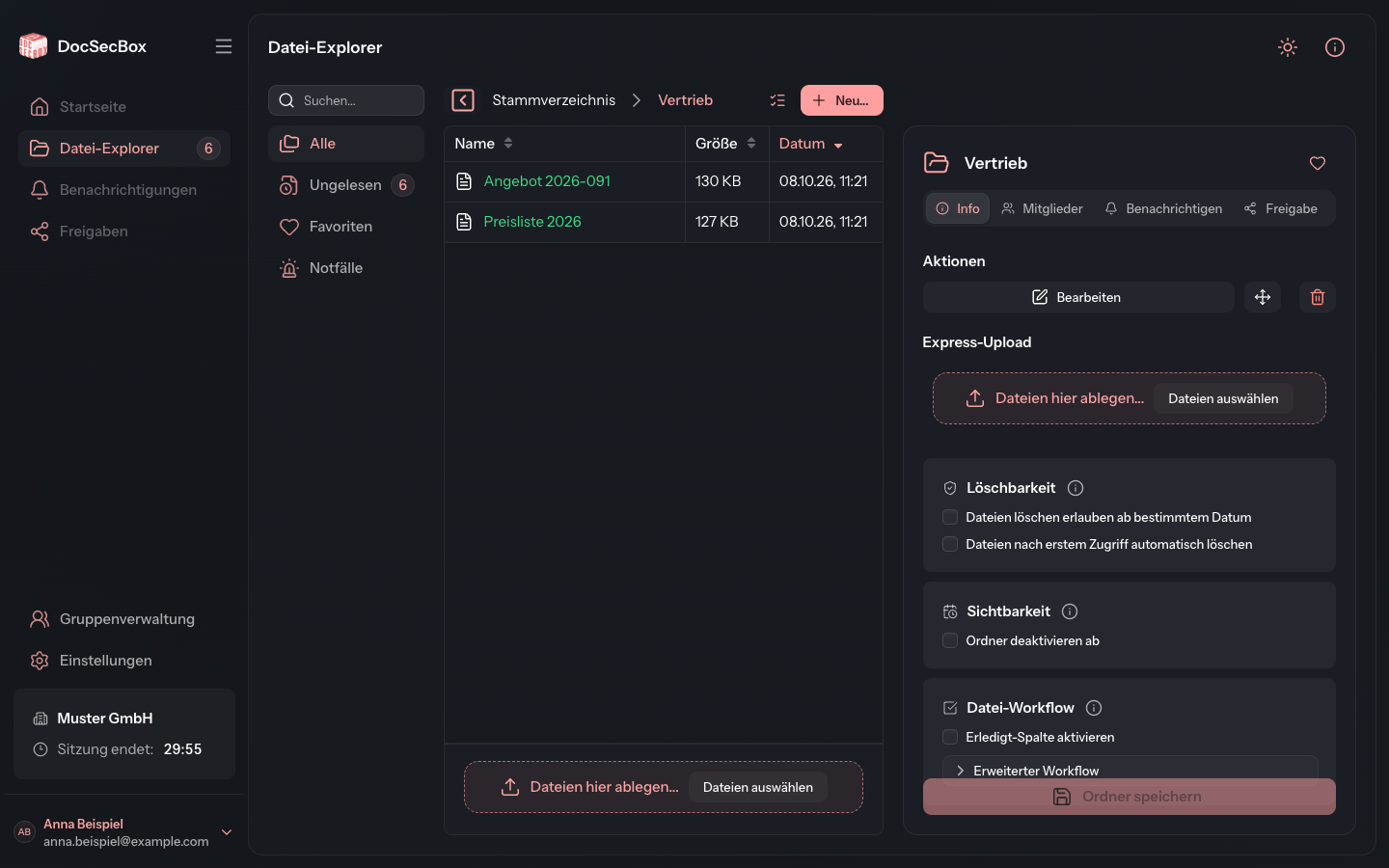
Dans un dossier où vous avez le droit de téléverser, une bande mise en couleur se trouve sous la liste : le téléversement express. Faites glisser des fichiers depuis votre système de fichiers sur Déposer les fichiers ici... ou cliquez sur Choisir des fichiers. La DocSecBox téléverse immédiatement les fichiers dans le dossier ouvert.
Sélectionner plusieurs fichiers
Pour télécharger, déplacer ou supprimer plusieurs fichiers à la fois :
- Dans la barre de chemin, cliquez sur Sélectionner plusieurs. Une case à cocher apparaît devant chaque fichier.
- Cochez les cases des fichiers souhaités. Ou cliquez dans le panneau de détails sur Sélectionner tous les fichiers.
- Dans le panneau de détails, sous Actions, choisissez ce qui doit arriver à la sélection.
- Pour finir, cliquez sur Terminer la sélection multiple.
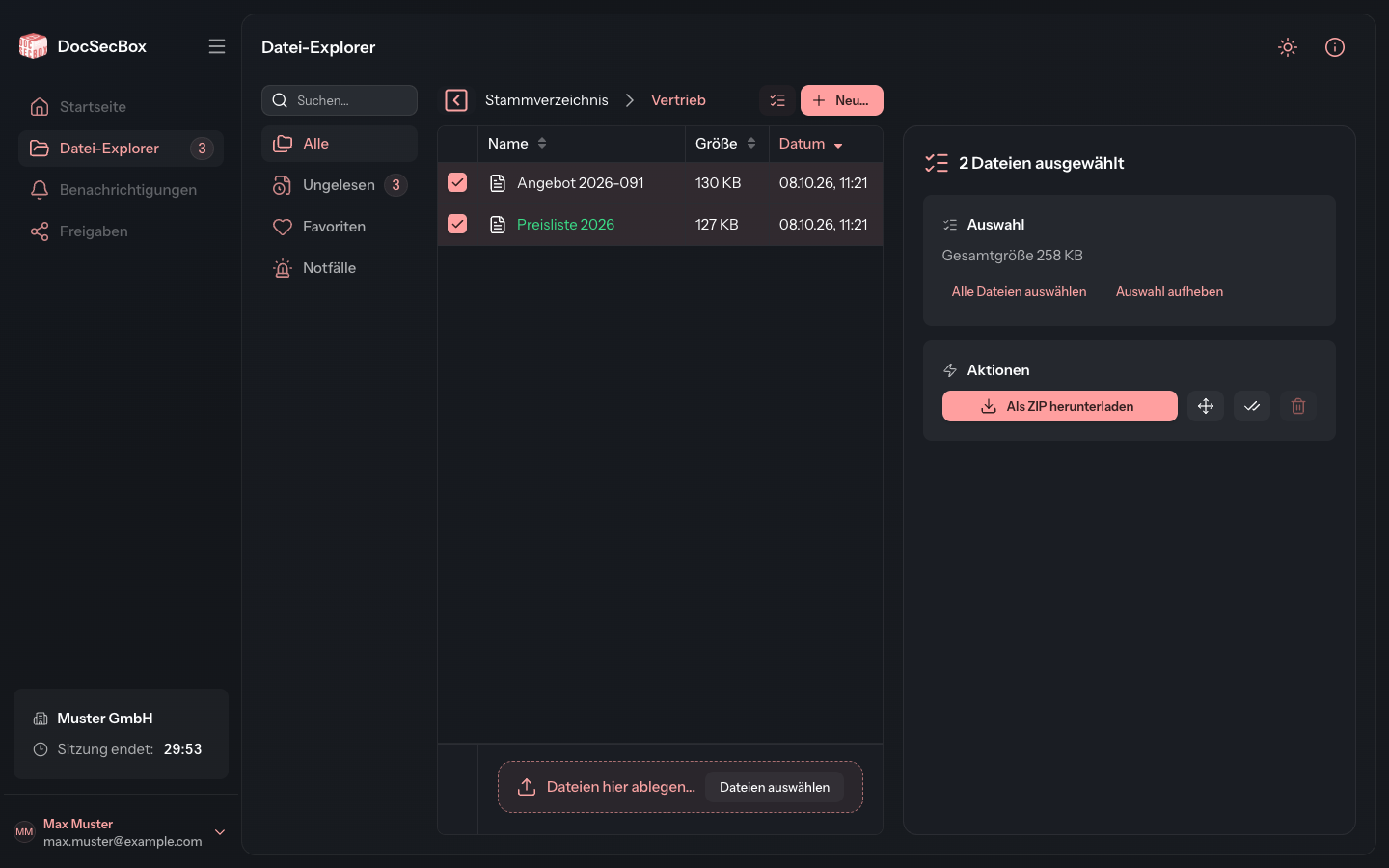
En haut, le panneau de détails indique combien de fichiers sont choisis, par exemple 2 fichiers sélectionnés, et en dessous leur Taille totale. Annuler la sélection retire toutes les coches. Les dossiers ne peuvent pas être sélectionnés. Un clic sur une ligne affiche toujours les détails de ce seul fichier ; la croix en haut à droite vous ramène à la sélection.
| Action | Effet |
|---|---|
| Télécharger en ZIP | Télécharge tous les fichiers choisis dans un fichier ZIP, voir Télécharger |
| Déplacer | Déplace les fichiers dans un autre dossier, voir Déplacer |
| Marquer comme lu | Marque les fichiers comme lus sans les ouvrir. N'apparaît que si des fichiers non lus en font partie. |
| Supprimer | Supprime définitivement les fichiers, voir Supprimer |
| Terminé et Statut | Définissent l'état d'avancement de tous les fichiers choisis, voir Statut. N'apparaissent que si le dossier le propose. |
Si une action n'est pas autorisée pour au moins l'un des fichiers choisis, elle est grisée. L'info-bulle au survol en indique la raison, par exemple Au moins un fichier ne peut pas être supprimé. Si vous ne pouvez rien faire avec aucun fichier de la liste, Sélectionner plusieurs n'apparaît pas du tout.