Tworzenie folderu
W folderach umieszczasz pliki i decydujesz, kto może je widzieć. Tak utworzysz nowy folder lub podfolder.
Tylko z uprawnieniem
Foldery mogą tworzyć administratorzy oraz użytkownicy z uprawnieniem Tworzenie/edycja folderów w przypisanych grupach. Bez tego uprawnienia w menu Nowy... brakuje obu pozycji do tworzenia.
Zakładanie folderu
- Otwórz Eksplorator plików. Aby utworzyć podfolder, najpierw otwórz folder, w którym ma powstać.
- W pasku ścieżki kliknij Nowy....
- Wybierz Utwórz folder, aby utworzyć folder na najwyższym poziomie, lub Utwórz podfolder, aby utworzyć podfolder otwartego folderu.
- Wpisz Nazwa.
- W razie potrzeby w sekcji Grupy ustal, kto ma widzieć folder (zobacz poniżej).
- Kliknij Utwórz folder lub Utwórz podfolder.
Eksplorator otwiera nowy folder od razu w zakładce Członkowie. Tam ustalasz, kto jeszcze może widzieć folder. Kto nie jest administratorem, trafia do zakładki Informacje.
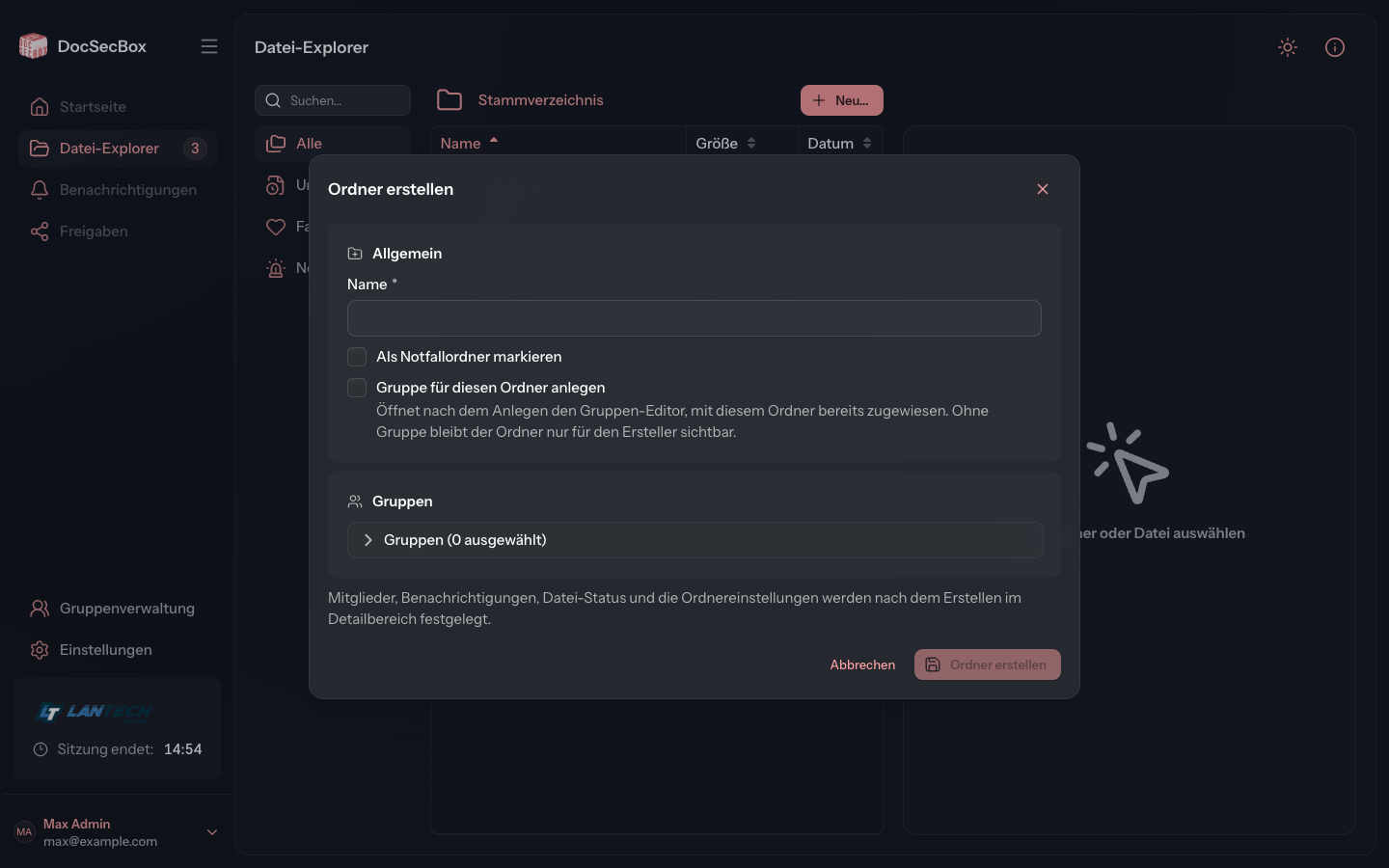
Menu Nowy...
W Katalog główny menu Nowy... oferuje pozycje Utwórz folder i Prześlij pliki. Wewnątrz folderu na pierwszym miejscu znajduje się dodatkowo Utwórz podfolder.
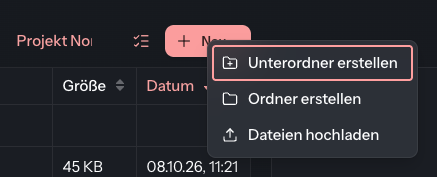
| Pozycja | Działanie |
|---|---|
| Utwórz podfolder | Tworzy podfolder otwartego folderu. Okno podaje u góry folder nadrzędny („Jako podfolder folderu …”). |
| Utwórz folder | Tworzy folder na najwyższym poziomie, nawet jeśli jesteś akurat w folderze. |
| Prześlij pliki | Otwiera okno przesyłania. |
Przypisywanie grup
To, kto może widzieć folder, wynika z grup, do których jest przypisany. Na karcie Grupy możesz wybrać te grupy już przy zakładaniu. Pole Szukaj grupy... filtruje listę, a nagłówek Grupy (… wybrane) zlicza Twój wybór.
Co musisz tu zrobić, zależy od Twojej roli:
- Jako administrator widzisz kartę zwiniętą, a wybór jest dobrowolny. Ty sam widzisz nowy folder w każdym przypadku. Dalsze dostępy nadajesz po utworzeniu w zakładce Członkowie.
- Bez roli administratora karta jest rozwinięta, a wybór obowiązkowy. Wybierz co najmniej jedną ze swoich grup, inaczej folder nie będzie widoczny dla nikogo. Do tego czasu przycisk Utwórz folder pozostaje wyszarzony.
W przypadku podfolderu przycisk Przejmij z folderu nadrzędnego przejmuje grupy folderu nadrzędnego i zaznacza je na liście. Jest wyszarzony, jeśli folder nadrzędny nie ma grupy, którą możesz tu przypisać.
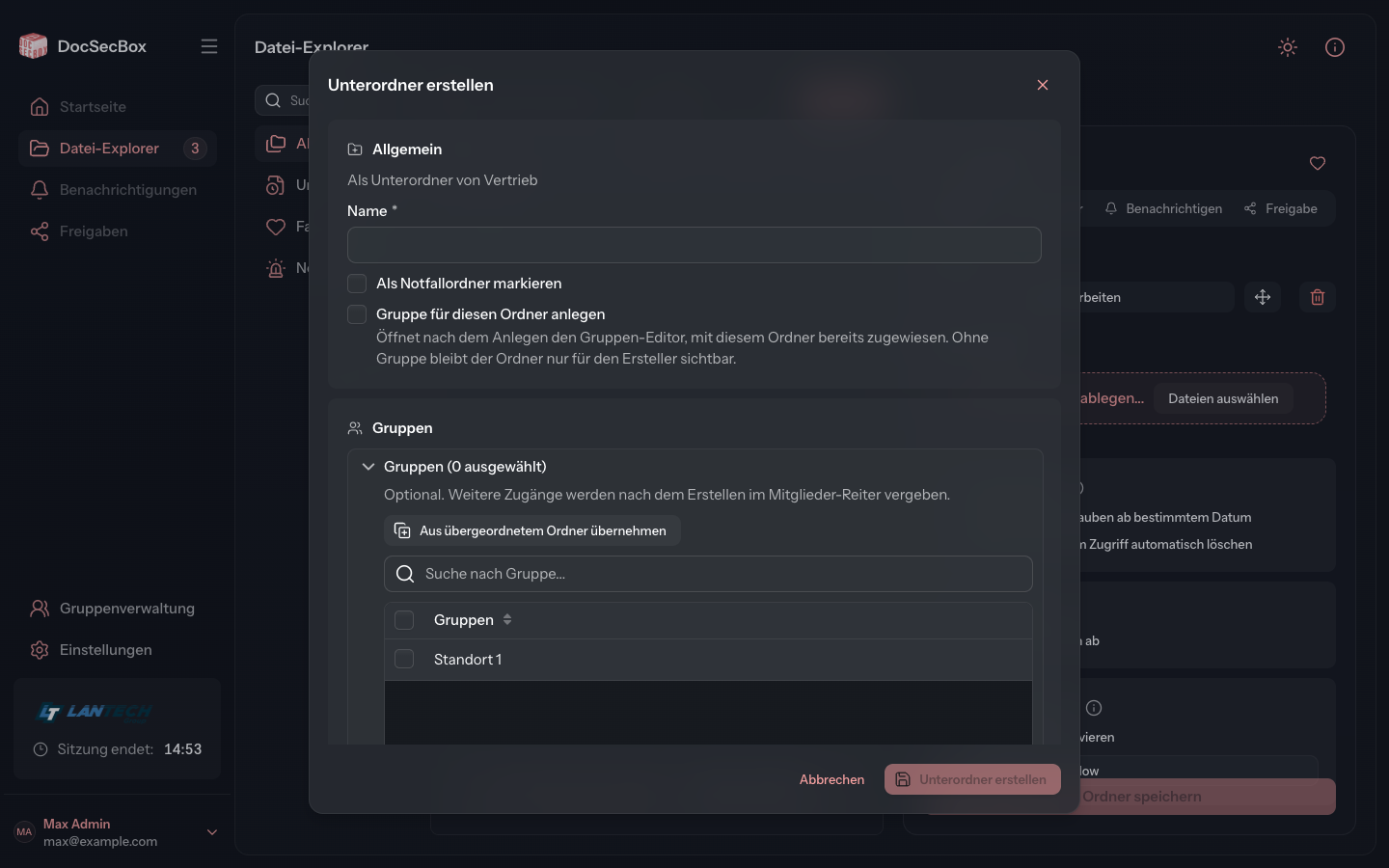
Przegląd pól
| Pole | Znaczenie |
|---|---|
| Nazwa | Pole obowiązkowe. Dopóki jest puste, przycisk tworzenia pozostaje wyszarzony. |
| Oznacz jako folder awaryjny | Tylko dla administratorów. Czym jest folder awaryjny, opisuje rozdział Folder awaryjny. |
| Utwórz grupę dla tego folderu | Tylko dla administratorów. Po utworzeniu otwiera okno Utwórz grupę, w którym nowy folder jest już przypisany. |
| Grupy | Grupy, które mają mieć dostęp do folderu. Zobacz Przypisywanie grup. |
Dobrze wiedzieć
- Członków, powiadomienia, statusy i pozostałe ustawienia określasz po utworzeniu w obszarze szczegółów: Szczegóły folderu, Członkowie, Powiadamianie i Szablony statusów.
- Twój administrator może w Ustawienia › Aplikacja › Obiekty zapisać ustawienia domyślne dla nowych folderów, na przykład grupy, okresy przechowywania, szablony statusów lub podfoldery tworzone automatycznie. Te ustawienia obowiązują bez Twojego udziału. Zobacz Obiekty.
- To, czy opcja Utwórz grupę dla tego folderu jest już zaznaczona, ustala ta sama strona.