Przesyłanie
Pliki w DocSecBox zawsze umieszczasz w folderze. Kto jest przypisany do tego folderu, widzi potem plik na swojej liście. Są dwie drogi: szybko przez pole pod listą albo przez okno Przesyłanie plików, jeśli chcesz od razu podać dane pliku.
Przesyłać możesz tylko do folderów, w których masz uprawnienie Przesyłać (zobacz Członkowie).
Szybkie przesyłanie plików
- Otwórz na liście folder, do którego mają trafić pliki.
- Przeciągnij pliki na pole Upuść pliki tutaj… pod listą. Albo kliknij tam Wybierz pliki i wybierz pliki.
- DocSecBox od razu przesyła pliki i pokazuje postęp pod polem. Następnie nowe pliki pojawiają się na liście.

W ten sposób każdy plik otrzymuje swoją nazwę pliku jako tytuł. Jeśli dla folderu skonfigurowano automatyczne powiadomienie, zostanie ono od razu wysłane (zobacz Powiadamianie). Tytuł, opis i pozostałe dane możesz zmienić później w widoku pliku.
To samo pole znajdziesz także w zakładce Informacje folderu, pod Przesyłanie ekspresowe. Jeśli folder jest jeszcze pusty, przycisk Wybierz pliki znajduje się dodatkowo na środku listy. Na smartfonie jest tylko przycisk, bez pola do upuszczania.
Przesyłanie plików z danymi
Wybierz tę drogę, jeśli pliki mają od razu otrzymać tytuł, opis lub identyfikator albo mają być widoczne dopiero od określonej daty.
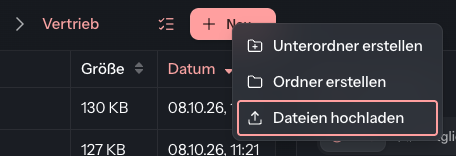
- W pasku ścieżki kliknij Nowy... i wybierz Prześlij pliki.
- Sprawdź Folder docelowy. Jeśli nie jesteś akurat w folderze, wybierz go tutaj.
- Przeciągnij pliki na pole Upuść pliki tutaj… lub kliknij Wybierz pliki. Przesyłanie rozpoczyna się od razu.
- Wypełnij potrzebne dane. Wszystkie pola są dobrowolne.
- Kliknij Zapisz plik.
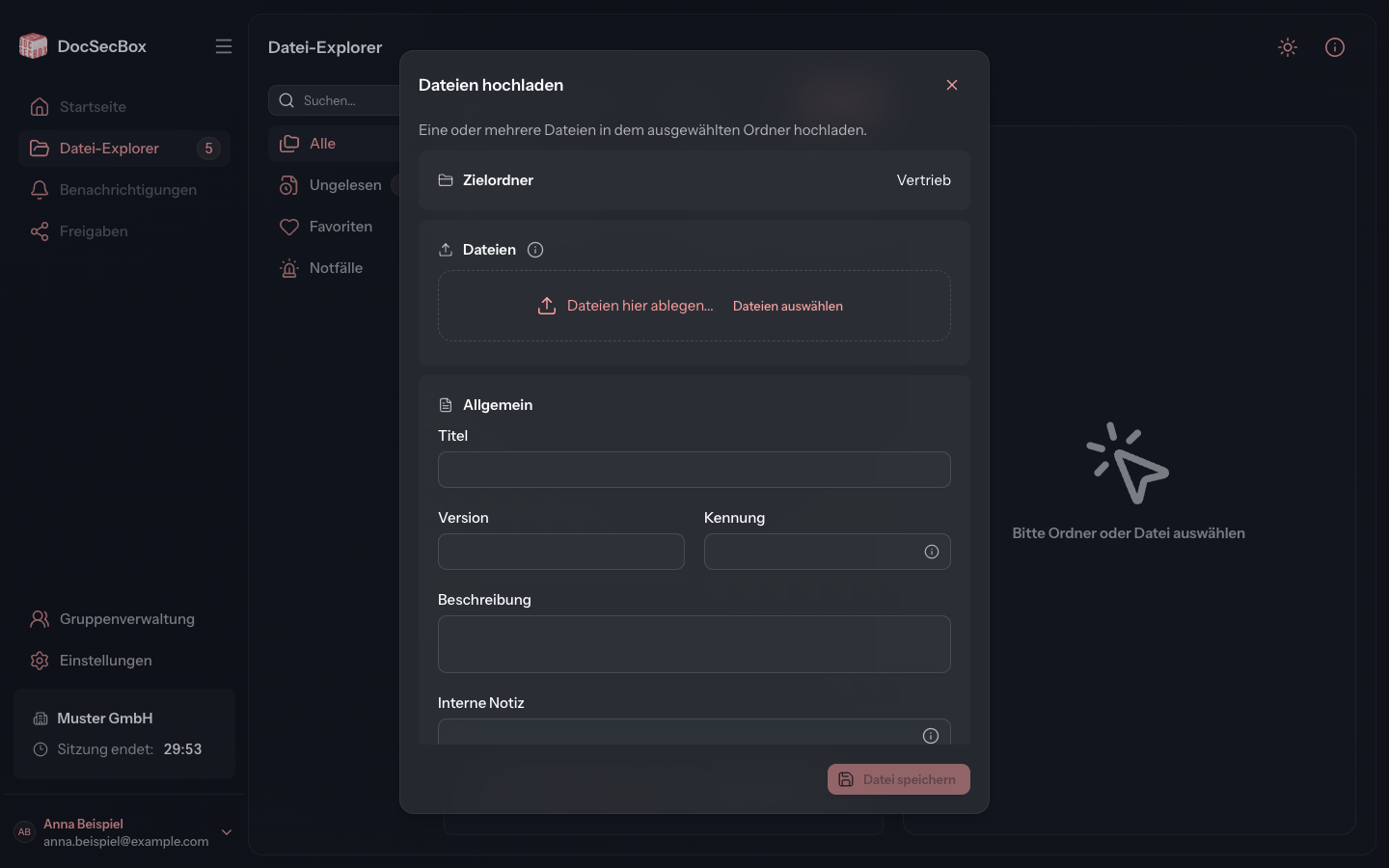
Dopóki nie zapiszesz, inni nie widzą przesłanych plików i nie jest wysyłane żadne powiadomienie. Po kliknięciu Zapisz plik DocSecBox stosuje Twoje dane do wszystkich plików tego przesyłania i dopiero wtedy wysyła powiadomienie.
Dane w oknie
| Pole | Znaczenie |
|---|---|
| Tytuł | Nazwa, pod którą plik widnieje na liście. Zobacz poniżej. |
| Wersja | Dowolny tekst, na przykład numer wersji. |
| Identyfikator | Hasło, dzięki któremu plik można znaleźć w wyszukiwaniu, na przykład „Faktury” lub „Sierpień 2026”. |
| Opis | Dowolny tekst, który pojawia się w zakładce Informacje pliku. |
| Notatka wewnętrzna | Widoczna tylko dla administratorów. Inni nie widzą tego pola. |
| Zezwól na pobieranie | Jeśli pole wyboru jest odznaczone, odbiorcy mogą plik tylko wyświetlić, a nie pobrać. |
| Usuń plik po następnym dostępie | Plik zostanie usunięty, gdy tylko ktoś następnym razem go otworzy lub pobierze. |
| Aktywuj plik dopiero od: | Do tej daty plik widzisz tylko Ty i administratorzy, z oznaczeniem Nieaktywny. Powiadomienie zostanie wysłane dopiero wtedy, gdy plik stanie się aktywny. |
| Dezaktywuj plik od: | Od tej daty plik widzisz już tylko Ty i administratorzy. Plik nie jest usuwany. |
Aby ustawić datę, najpierw zaznacz pole wyboru, a wtedy pojawi się pole daty. Data dezaktywacji musi być późniejsza niż data aktywacji.
W przypadku pola Tytuł liczy się, ile plików przesyłasz:
- Jeden plik: pole Tytuł pokazuje tytuł, który DocSecBox utworzył z nazwy pliku. Możesz go zmienić przed zapisaniem.
- Kilka plików: pole jest zablokowane i pokazuje Używana jest nazwa pliku. Każdy plik zachowuje swoją nazwę pliku jako tytuł.
- Jeśli wpiszesz tytuł przed wybraniem plików, możesz przesłać tylko jeden plik.
Usunięcie po dostępie
Przy opcji Usuń plik po następnym dostępie plik po następnym otwarciu lub pobraniu znika na zawsze. Dotyczy to także dostępu przez udostępnienie. Mały podgląd w zakładce Informacje nie liczy się jako dostęp.
Zamykanie okna bez zapisywania
Jeśli zamkniesz okno po przesłaniu plików, DocSecBox zapyta w oknie Niezapisane:
| Przycisk | Działanie |
|---|---|
| Wróć | Wracasz do okna i możesz jednak zapisać. |
| Odrzuć | Przesłane pliki zostaną z powrotem usunięte. Przycisku nie ma, jeśli w tym folderze nie możesz usuwać. |
| Zachowaj | Pliki zostają z nazwą pliku jako tytułem, a Twoje dane nie są stosowane. Powiadomienie zostanie wysłane teraz. |
Gdy nazwa pliku już istnieje
Istniejący plik nigdy nie jest nadpisywany podczas przesyłania. Jeśli w folderze jest już plik o tej samej nazwie, DocSecBox zapisuje nowy plik dodatkowo. Następnie pyta w oknie Nazwa już zajęta, co ma się stać:
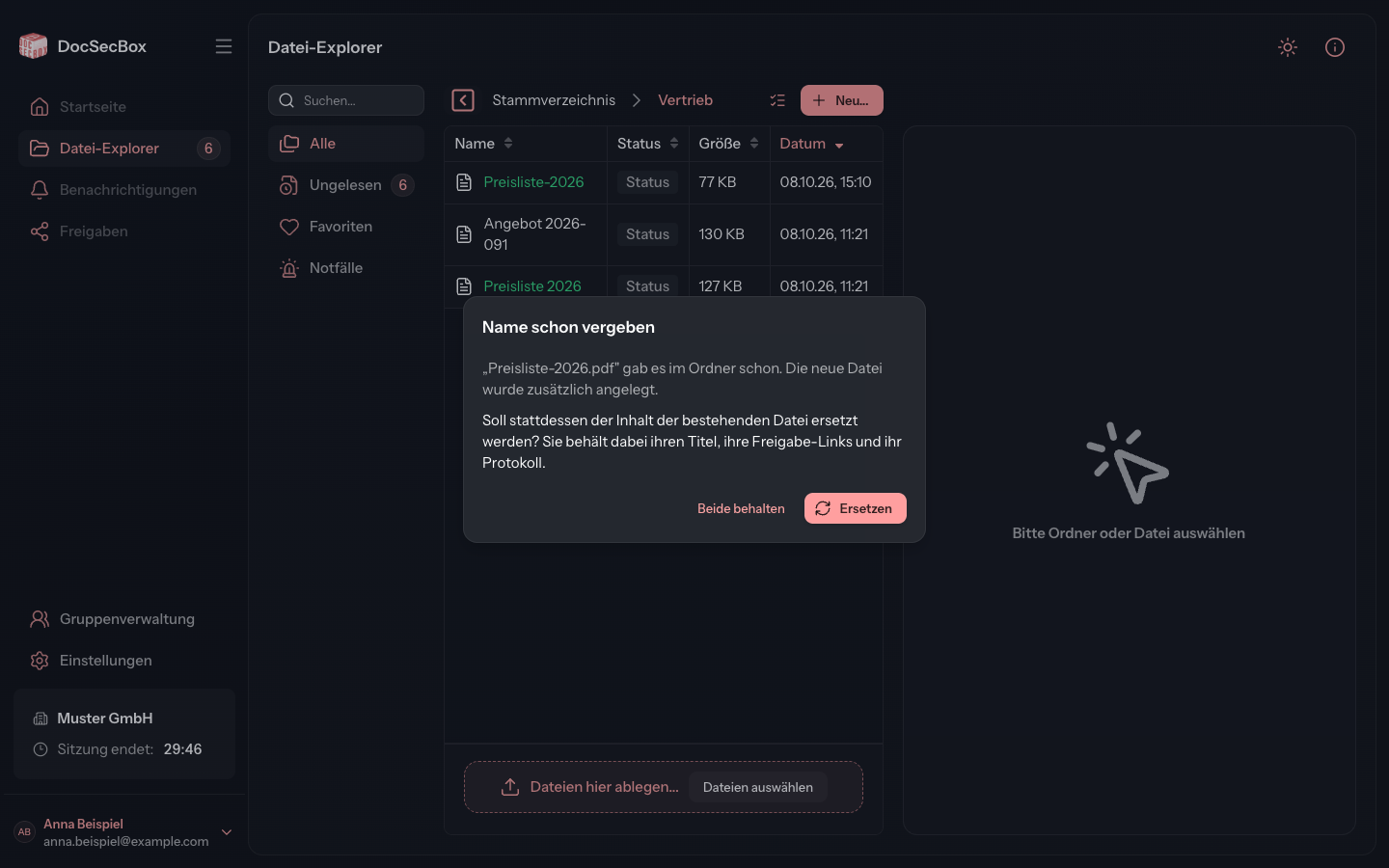
- Zachowaj oba: oba pliki pozostają. Nowy plik zostaje ogłoszony jak zwykle. To samo dzieje się, gdy po prostu zamkniesz okno.
- Zastąp: istniejący plik otrzymuje zawartość nowego, a nowy znowu znika. Istniejący plik zachowuje swój tytuł, linki udostępniania i historię. Nie jest wysyłane żadne powiadomienie, ale plik znowu uchodzi za nieprzeczytany dla swoich odbiorców.
To, czy zastąpienie jest możliwe, zależy od Twoich uprawnień i reguł folderu. Jeśli nie jest możliwe, okno o tym informuje i oferuje tylko Zamknij. Jeśli dotyczy to kilku plików naraz, okno podaje wszystkie nazwy w jednym wspólnym pytaniu.
Duże pliki
Dodatkowy moduł płatny
Pliki do 16 MB możesz przesyłać zawsze. Większe pliki DocSecBox przyjmuje tylko wtedy, gdy Twój klient ma płatny moduł dodatkowy Duże pliki. Bez tego modułu pojawia się komunikat „Ten plik jest zbyt duży, a przesyłanie dużych plików nie jest włączone dla tego klienta.”
Duży plik jest dostępny tylko przez ograniczony czas. Ile godzin, podaje komunikat po przesłaniu. Potem DocSecBox automatycznie usuwa plik.
Dobrze wiedzieć
- Jeśli DocSecBox odrzuci plik, komunikat podaje powód, na przykład pusty plik lub brak uprawnienia.
- Jeśli w bieżącym folderze nie możesz przesyłać, pozycja Prześlij pliki w menu Nowy... jest wyszarzona. Gdy wskażesz myszą Nowy..., zobaczysz powód.
Zobacz także
- Widok pliku: późniejsza zmiana danych pliku
- Powiadamianie: kto otrzymuje e-mail przy przesyłaniu
- Członkowie: kto może przesyłać do folderu