Logowanie
Aby pracować z DocSecBox, zaloguj się nazwą użytkownika i hasłem. Za pierwszym razem najpierw ustawiasz hasło.
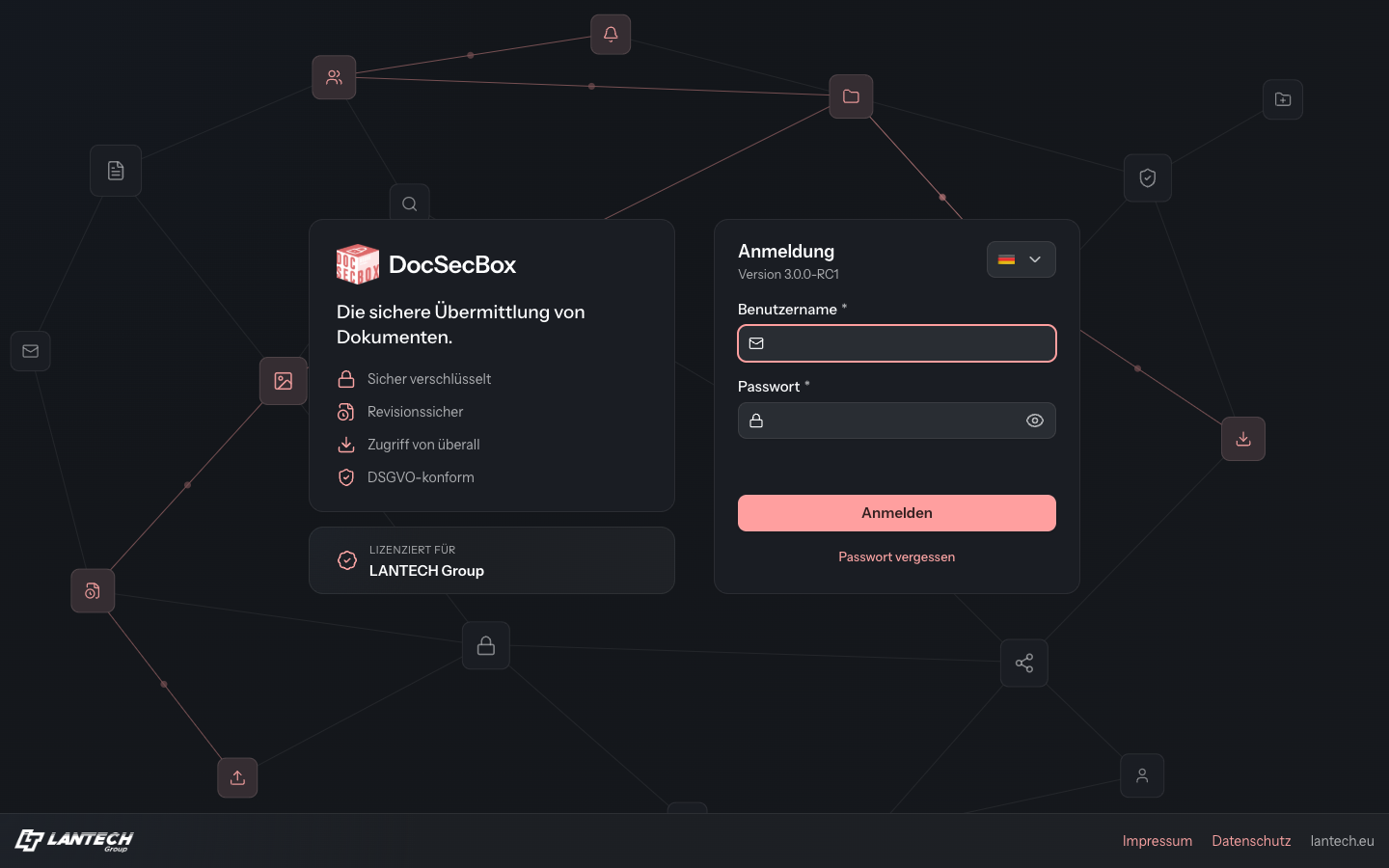
Pierwsze logowanie
Gdy administrator założy Twoje konto, otrzymasz e-mail. Zawiera on Twoją nazwę użytkownika i link, za pomocą którego ustawisz hasło.
- Kliknij link w e-mailu. Otworzy się strona logowania z formularzem Ustaw hasło.
- Wpisz hasło w polu Nowe hasło i powtórz je w polu Powtórz nowe hasło. Lista pokazuje, które wymagania hasło już spełnia.
- Kliknij Zapisz hasło. Pojawi się komunikat „Hasło ustawione pomyślnie!”.
- Zaloguj się w sposób opisany poniżej.
Link jest ważny tylko przez ograniczony czas; ile godzin, podaje e-mail. Jeśli wygasł, poproś o nowy przez Zapomniane hasło. Jeśli nie dostałeś e-maila, zwróć się do swojego administratora.
Logowanie
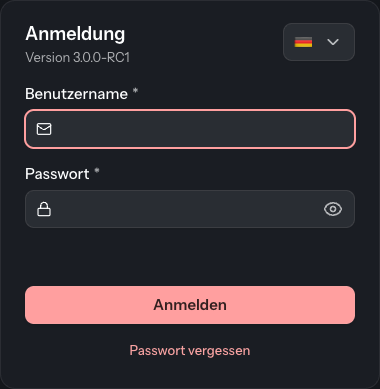
- Otwórz w przeglądarce adres swojej instancji DocSecBox.
- W razie potrzeby wybierz język w prawym górnym rogu karty logowania (pole z flagą).
- Wpisz Nazwa użytkownika i Hasło.
- Kliknij Zaloguj się.
Zależnie od konta następuje jeszcze jeden lub dwa kroki: wybór klienta i kod z aplikacji uwierzytelniającej. Następnie otwiera się Eksplorator plików. Budowę interfejsu opisuje rozdział Budowa interfejsu.
Wybór klienta
Jeśli Twoje konto należy do więcej niż jednego klienta, po zalogowaniu pojawia się Wybierz klienta z informacją „Proszę wybrać klienta, w którym odbywa się praca.”
- W polu Klient wybierz właściwego klienta.
- Kliknij Dalej.
Wstecz prowadzi z powrotem do logowania. Później klienta zmienisz w menu użytkownika, zobacz Budowa interfejsu.
Wpisywanie kodu z aplikacji uwierzytelniającej
Jeśli masz skonfigurowane uwierzytelnianie dwuetapowe, karta logowania prosi pod nagłówkiem Uwierzytelnianie dwuetapowe o kod: „Proszę wprowadzić aktualny kod z aplikacji uwierzytelniającej.”
- Otwórz aplikację uwierzytelniającą na smartfonie.
- Wpisz wyświetlony kod.
- Kliknij Potwierdź.
Jeśli Twój klient wymaga uwierzytelniania dwuetapowego, a Ty go jeszcze nie skonfigurowałeś, karta pokazuje zamiast tego „Wymagane uwierzytelnianie dwuetapowe. Prosimy o włączenie!” z kodem QR i polem Klucz. Zeskanuj kod QR aplikacją, wpisz kod z aplikacji w polu Aktualny kod i kliknij Włącz. Jaka aplikacja się nadaje i jak szczegółowo przebiega konfiguracja, opisuje rozdział Uwierzytelnianie dwuetapowe.
Gdy logowanie się nie udaje
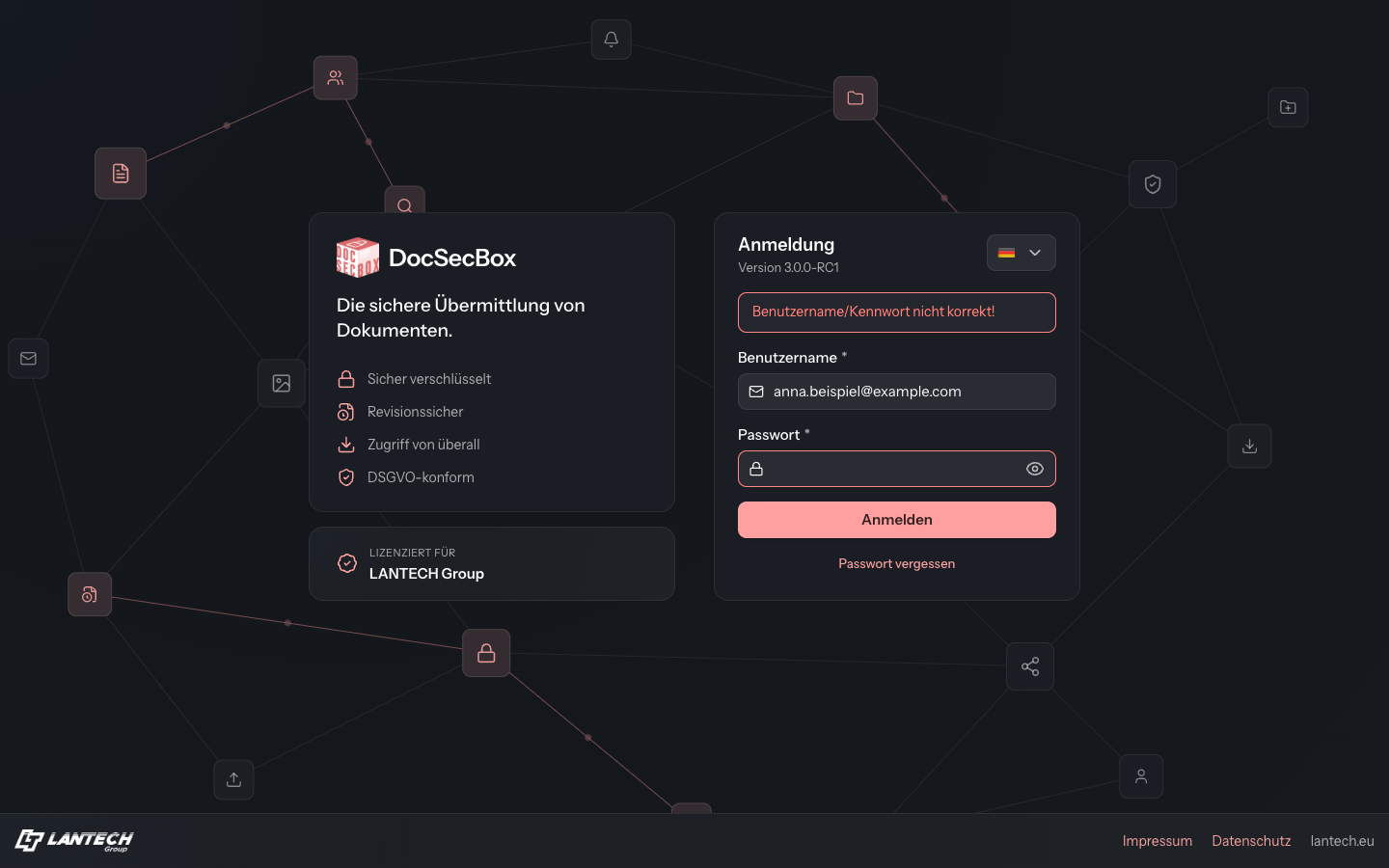
| Komunikat na karcie | Co możesz zrobić |
|---|---|
| „Niepoprawna nazwa użytkownika albo hasło!” | Nazwa użytkownika lub hasło są nieprawidłowe. Pole hasła zostaje wyczyszczone, nazwa użytkownika pozostaje. Wpisz hasło ponownie lub użyj Zapomniane hasło. |
| „Proszę sprawdzić dane logowania.” | Jedno z pól jest puste. Wypełnij oba pola. |
| „Kod jest nieprawidłowy lub wygasł.” | Wpisz aktualny kod z aplikacji. Kod jest ważny tylko krótko. |
| „Logowanie wygasło. Proszę zalogować się ponownie.” | Między krokami minęło zbyt dużo czasu. Zaloguj się od nowa. |
| „Brak ważnej licencji dla tego klienta.” | Klient jest obecnie niedostępny. Wybierz innego lub zwróć się do swojego administratora. |
| „To konto nie jest przypisane do żadnego klienta. Proszę skontaktować się z administracją.” | Twoje konto nie należy do żadnego klienta. Zmienić to może tylko Twój administrator. |
Dobrze wiedzieć
- Strona logowania jest zawsze ciemna. Własny tryb kolorów wybierzesz po zalogowaniu.
- Wybór języka na stronie logowania dotyczy tylko tej strony. Język samego DocSecBox ustawisz w profilu.
- Po lewej stronie logowania pod LICENCJA DLA widać, dla jakiej firmy instalacja jest licencjonowana. Stopka prowadzi do Nota prawna i Ochrona danych.