SMS
DocSecBox wysyła SMS-y w dwóch przypadkach: z hasłem udostępnienia pliku oraz przy alarmie awaryjnym. Na tej stronie zapisujesz dostęp do swojego dostawcy SMS i teksty obu wiadomości. Wysyłka SMS nie jest modułem dodatkowym, ale potrzebujesz do niej konta u dostawcy SMS.
Tylko dla administratorów
Tę stronę widzą tylko administratorzy. Jeśli na stronie Role włączona jest opcja Tylko superadministrator może dopasować ustawienia programu, widzą ją tylko superadministratorzy.
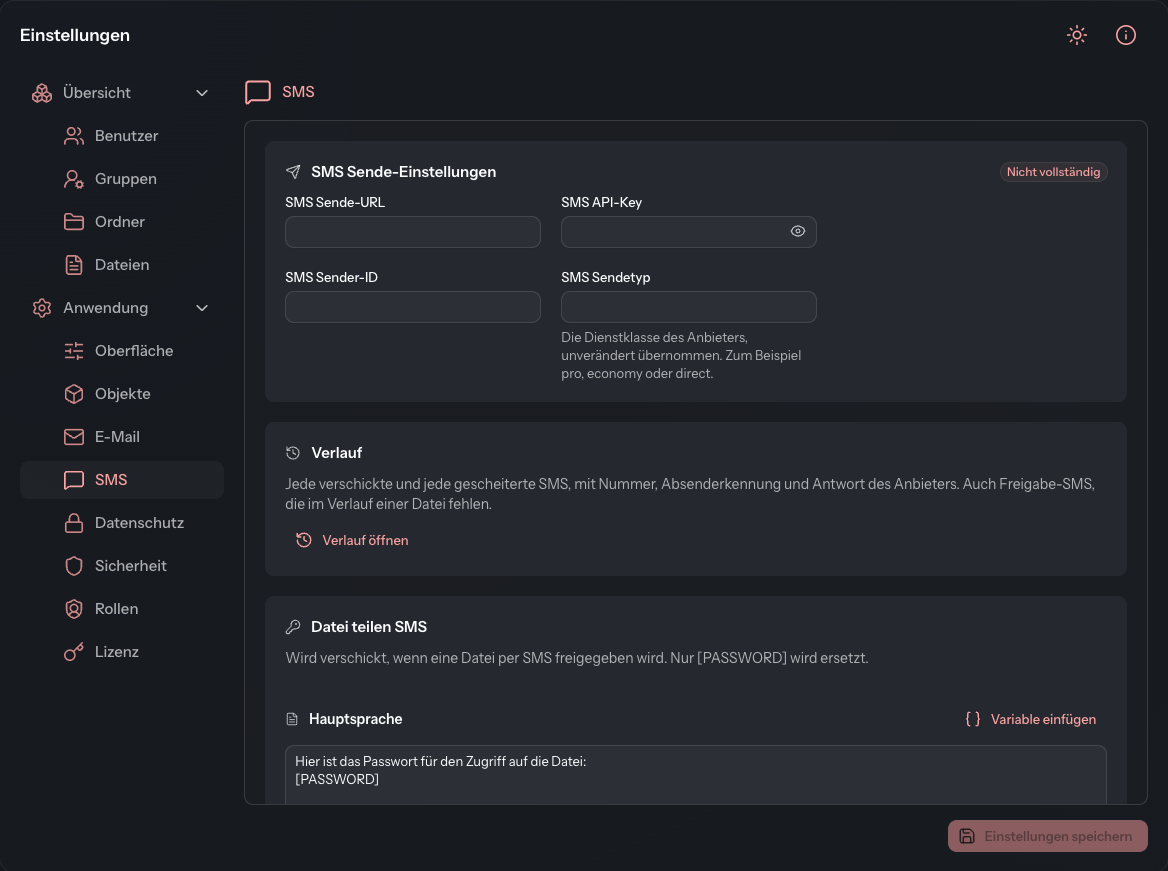
Konfiguracja wysyłki SMS
- Otwórz Ustawienia › Aplikacja › SMS.
- W karcie Ustawienia wysyłania wiadomości SMS wpisz dane swojego dostawcy (zobacz tabelę).
- Kliknij Zapisz ustawienia.
Gdy wszystkie cztery pola są wypełnione i zapisane, w prawym górnym rogu karty widnieje Gotowe do wysyłki. Jeśli czegoś brakuje, widnieje tam Niekompletne, a DocSecBox nie wysyła SMS-ów.
| Pole | Znaczenie |
|---|---|
| Adres wysyłania wiadomości SMS | Adres, do którego DocSecBox przekazuje SMS-y. |
| Klucz API SMS | Klucz dostępu do Twojego konta u dostawcy. |
| ID nadawcy wiadomości SMS | Nadawca, pod którym SMS pojawia się u odbiorcy. |
| Typ wysyłania wiadomości SMS | Klasa usługi dostawcy, na przykład pro, economy lub direct. DocSecBox przekazuje tę wartość bez zmian. |
Przeglądanie wysłanych SMS-ów
W karcie Historia kliknij Otwórz historię. Okno dialogowe pokazuje każdy wysłany SMS w zakładce Wysłane, a każdy nieudany w zakładce Nieudane. Znajdują się tu także SMS-y udostępnienia pliku, których brakuje w historii samego pliku.
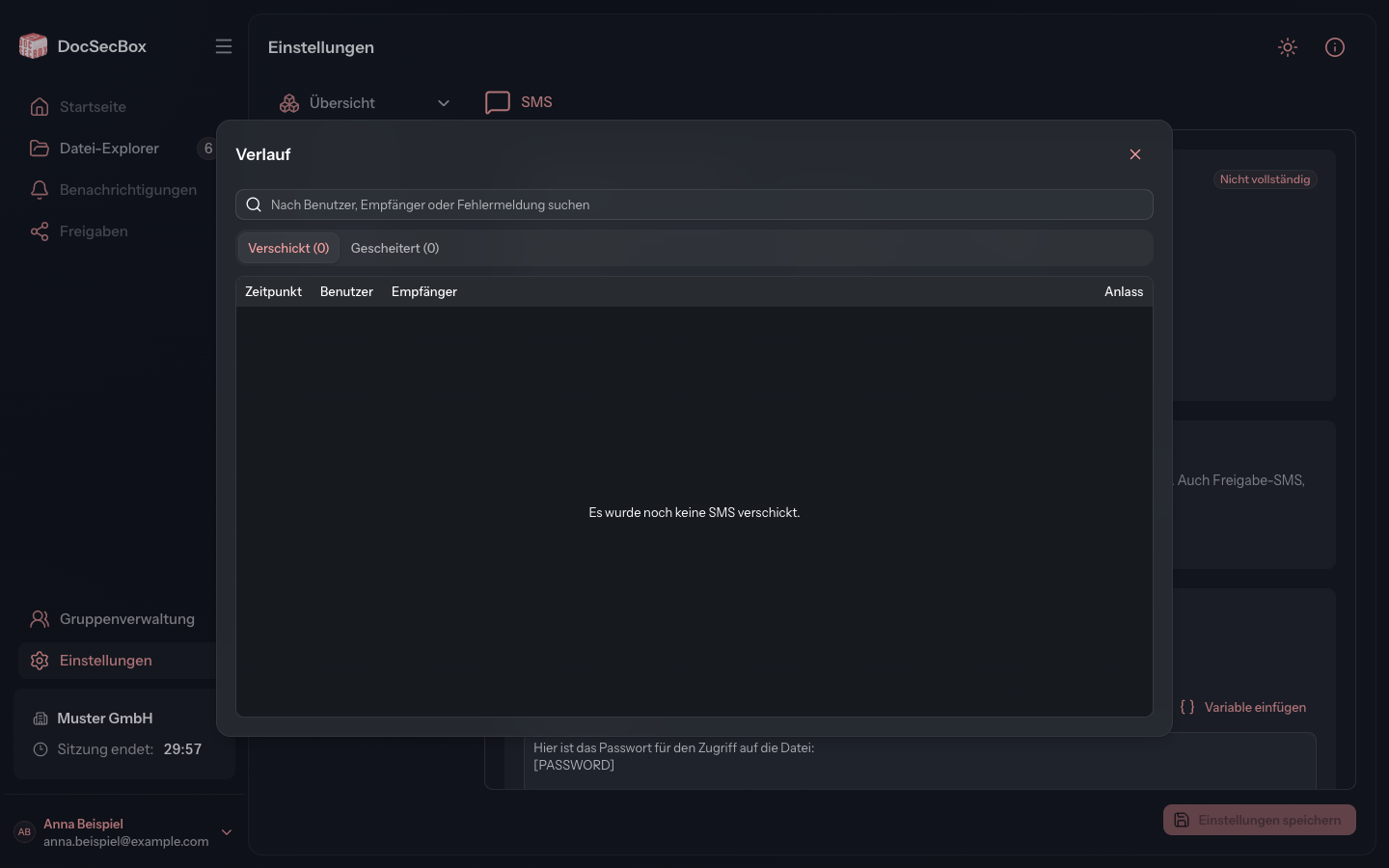
Kolumny podają Czas transmisji, Użytkownik, Odbiorca i Powód, a przy nieudanych SMS-ach także Komunikat o błędzie dostawcy. Pole Szukaj według użytkownika, odbiorcy lub komunikatu błędu pozwala znaleźć poszczególne wpisy.
Edycja tekstów SMS
Oba teksty mają wersję dla języka głównego (Główny język) i dla języka obcego (Język obcy). Który język jest językiem głównym, ustalasz na stronie Interfejs. Każda wersja może mieć maksymalnie 669 znaków. Przyciskiem Wstaw zmienną wstawiasz symbol zastępczy. Zapisz teksty przyciskiem Zapisz ustawienia.
| Karta | Kiedy SMS jest wysyłany | Symbole zastępcze |
|---|---|---|
| Udostępnianie pliku SMS | Gdy plik zostaje udostępniony przez SMS. | tylko [PASSWORD] |
| SMS awaryjny | Przy alarmie awaryjnym, gdy folder nie ma własnego tekstu. | [FILE_TITLE], [FOLDER_NAME] |
SMS awaryjny dociera tylko do odbiorców, którzy mają zapisany numer telefonu komórkowego. W przypadku SMS-a awaryjnego obie wersje językowe są polami obowiązkowymi.
Dodawanie własnego tekstu awaryjnego dla folderu
Folder awaryjny może zamiast tekstu domyślnego wysyłać własny tekst.
- W karcie SMS awaryjny w sekcji Foldery z własnym tekstem kliknij Dodaj własny tekst.
- Wybierz Folder i napisz tekst w obu językach.
- Kliknij Zapisz szablon.
Tekst obowiązuje od razu, bez Zapisz ustawienia. Pole Szukaj folderu pozwala znaleźć folder na liście. Przyciskiem Edytuj zmieniasz jego tekst. Usuń usuwa własny tekst, po czym folder ponownie wysyła tekst domyślny.