Przenoszenie
Jeśli plik leży w niewłaściwym folderze, przenieś go do innego. Plik zachowuje przy tym tytuł, linki udostępniania i historię.
Przenoszenie pliku
- Kliknij plik na liście.
- W obszarze szczegółów w sekcji Akcje kliknij Przenieś.
- W oknie Przenieś wybierz Folder docelowy.
- Kliknij Przenieś.
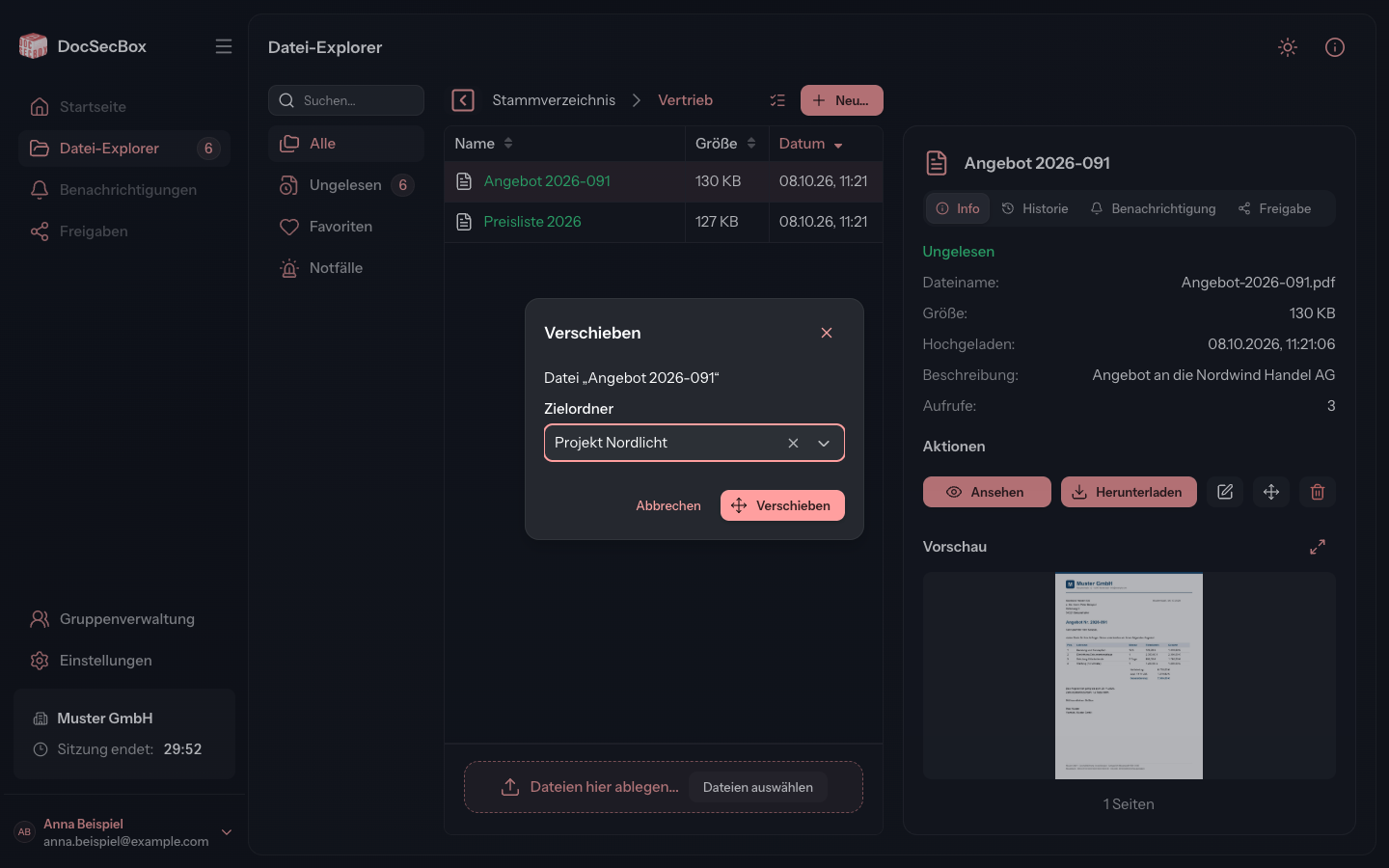
DocSecBox zgłasza Przeniesiono, a plik znika z listy starego folderu.
Myszą jest szybciej: przeciągnij plik na liście na folder. Albo przeciągnij go na folder w pasku ścieżki, na przykład na folder nadrzędny. Plik zostanie przeniesiony od razu, bez okna.
Przenoszenie wielu plików
- W pasku ścieżki kliknij Wybierz kilka i wybierz pliki.
- W obszarze szczegółów kliknij Przenieś.
- W oknie Przenoszenie wielu plików wybierz Folder docelowy.
- Kliknij Przenieś.
Pliki, które już są w folderze docelowym, pozostają bez zmian. Okno podaje, ile ich jest.
Wskazówki w oknie
Pod folderem docelowym okno może wskazywać na skutki. Przeczytaj te wiersze, zanim potwierdzisz.
| Wskazówka | Znaczenie |
|---|---|
| W folderze docelowym reguła przechowywania sprawia, że plik od razu kwalifikuje się do usunięcia | Folder docelowy automatycznie usuwa pliki po upływie terminu, a dla tego pliku termin już minął. Pojawia się także przy przeciąganiu myszą. |
| W folderze docelowym co najmniej jeden plik podlegałby natychmiastowemu automatycznemu usunięciu. | To samo przy przenoszeniu wielu plików |
| Folder docelowy nie wysyła powiadomienia ani alarmu przy przenoszeniu | Folder docelowy powiadamia o nowych plikach. W przypadku przeniesionego pliku tego nie robi. W razie potrzeby powiadom odbiorców samodzielnie, zobacz Powiadomienie. |
Kto może przenosić
Do przenoszenia potrzebujesz dwóch uprawnień:
- w dotychczasowym folderze uprawnienia do edycji pliku (Edytować własne pliki lub Edytować wszystkie pliki),
- w folderze docelowym uprawnienia Przesyłać.
Jeśli brakuje pierwszego, Przenieś jest wyszarzony ze wskazówką Przenoszenie tego pliku nie jest dozwolone. Przy wyborze wielu plików brzmi ona Co najmniej jednego pliku nie można edytować. Jeśli brakuje drugiego, DocSecBox przerywa operację komunikatem Odmowa dostępu do folderu docelowego! Operacja anulowana. Jakie uprawnienia istnieją, opisuje rozdział Członkowie.
Dobrze wiedzieć
- Plik zachowuje swój status, nawet jeśli folder docelowy nie ma tego statusu na swojej liście.
- Całe foldery przenosisz w szczegółach folderu, zobacz Szczegóły folderu.