Na tej stronie konfigurujesz serwer pocztowy, przez który DocSecBox wysyła wiadomości. Edytujesz tu także cztery teksty, które DocSecBox wysyła automatycznie, i sprawdzasz, które wiadomości zostały wysłane.
Tylko dla administratorów
Tę stronę widzą tylko administratorzy. Jeśli na stronie Role włączona jest opcja Tylko superadministrator może dopasować ustawienia programu, widzą ją tylko superadministratorzy.
Konfiguracja serwera pocztowego
Dane dostępowe otrzymasz od operatora swojego serwera pocztowego.
- Otwórz Ustawienia › Aplikacja › E-mail.
- Wypełnij pola w karcie Serwer SMTP (zobacz tabelę).
- Kliknij Zapisz ustawienia.
- Kliknij Wyślij e-mail testowy. DocSecBox wyśle wiadomość testową na Twój własny adres.
W prawym górnym rogu karty widać, czy wypełniono wszystko, co potrzebne: Gotowe do wysyłki lub Niekompletne. Wyślij e-mail testowy zawsze sprawdza zapisane ustawienia. Dopóki masz niezapisane zmiany, przycisk jest wyszarzony.
| Pole | Znaczenie |
|---|---|
| Host i port | Adres serwera pocztowego, obok niego Port. |
| Adres nadawcy | Adres, z którego DocSecBox wysyła swoje wiadomości. |
| SSL/TLS, STARTTLS | Rodzaj szyfrowania. Obie opcje można włączać niezależnie od siebie. |
| Uwierzytelnianie | Anonimowy (bez logowania) lub Nazwa użytkownika i hasło. Pola Nazwa użytkownika i Hasło pojawiają się tylko przy drugim wyborze. |
Opcje wysyłki
| Pole | Znaczenie |
|---|---|
| max. liczba odbiorców na e-mail | Po tej liczbie odbiorców dzieli powiadomienie na kilka wiadomości, aby nie zostało uznane za spam. 0 wyłącza podział. |
Przeglądanie wysłanych wiadomości
W karcie Historia kliknij Historia poczty. Okno dialogowe Historia poczty pokazuje każdą wysłaną wiadomość w zakładce Wysłane, a każdą nieudaną w zakładce Niewysłane. Kolumny podają Data, Nadawca, Rodzaj i Temat, a przy nieudanych wiadomościach także Komunikat błędu. Pole Szukaj według tematu, inicjatora lub adresu… pozwala znaleźć poszczególne wiadomości.
Edycja tekstów wiadomości
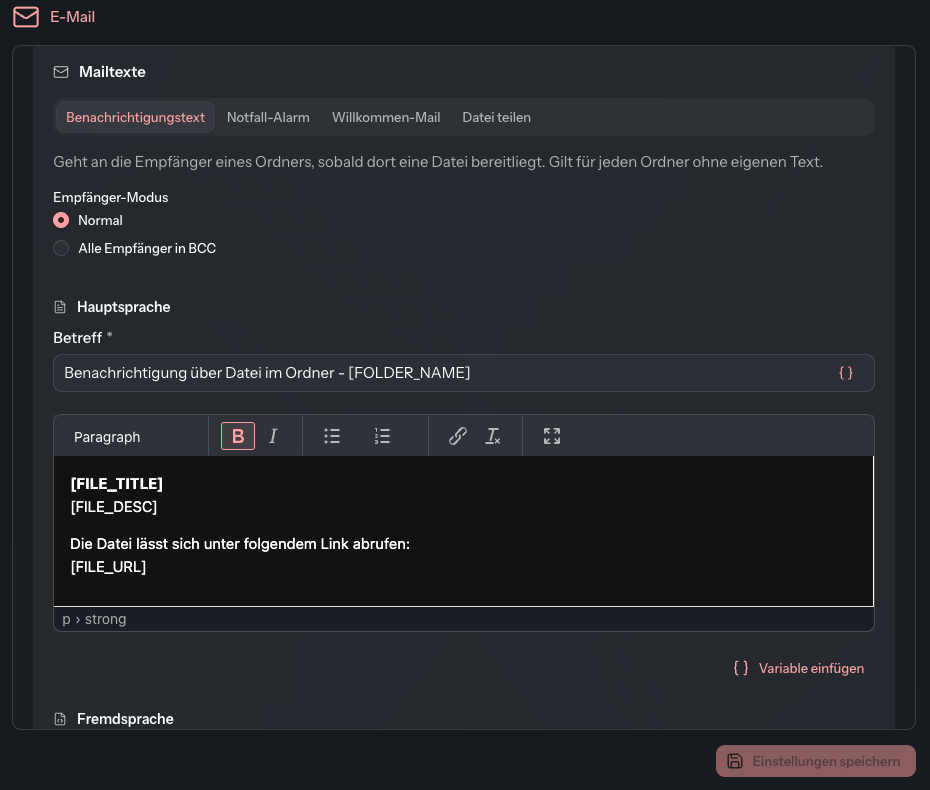
- W karcie Teksty wiadomości e-mail wybierz zakładkę tekstu.
- Zmień Temat i tekst, zarówno w sekcji Główny język, jak i Język obcy.
- Kliknij Zapisz ustawienia.
Który język jest językiem głównym, ustalasz na stronie Interfejs. Przyciskiem
Wstaw zmienną wstawiasz symbol zastępczy, taki jak [FOLDER_NAME]. Przy wysyłce DocSecBox
zastępuje go odpowiednią wartością. Lista pokazuje tylko symbole zastępcze, które działają w danym
tekście.
| Zakładka | Kiedy wiadomość jest wysyłana | Własny tekst dla folderu |
|---|---|---|
| Tekst powiadomienia | Gdy tylko w folderze pojawi się plik dla jego odbiorców. | tak |
| Alarm awaryjny | Gdy tylko do folderu awaryjnego zostanie przesłany plik. Wiadomość jest wysyłana dodatkowo do SMS-a awaryjnego. | tak |
| E-mail powitalny | Gdy zostaje utworzone nowe konto i zaznaczona jest opcja Wyślij e-mail z powitaniem po zapisaniu. | nie |
| Udostępnij plik | Gdy plik zostaje udostępniony. Wiadomość zawiera link, a kod dostępu przychodzi osobno SMS-em. | nie |
W zakładkach Tekst powiadomienia i Alarm awaryjny temat i tekst są polami obowiązkowymi.
Odbiorcy powiadomienia
W zakładce Tekst powiadomienia w polu Tryb odbiorców ustalasz, jak adresowani są odbiorcy:
| Opcja | Znaczenie |
|---|---|
| Normalny | Odbiorcy są widoczni w wiadomości. |
| Wszyscy odbiorcy w BCC | Żaden odbiorca nie widzi pozostałych. W polu Widoczny odbiorca w BCC wpisz adres, który zamiast tego pojawi się jako odbiorca. |
Foldery z własnym tekstem
Folder może zamiast tekstu z tej strony używać własnego.
- Tekst powiadomienia: w sekcji Foldery z własnym tekstem wymienione są foldery, które się różnią. Przyciskiem Pokaż odczytasz tekst folderu. Zmienić go można tylko w samym folderze, w zakładce Powiadom w sekcji Teksty.
- Alarm awaryjny: w sekcji Foldery z własnym tekstem alarmu prowadzisz odmienne teksty bezpośrednio tutaj. Kliknij Dodaj folder, wybierz Folder, napisz Tekst alarmu i kliknij Zapisz szablon. Przyciskami Edytuj i Usuń w wierszu zmieniasz lub usuwasz tekst.
Te zmiany tekstów folderów działają od razu, bez Zapisz ustawienia. E-mail powitalny i wiadomość Udostępnij plik obowiązują zawsze dla całego klienta.
Własny tekst zostanie utracony
Jeśli usuniesz własny tekst folderu (Usuń), folder ponownie użyje tekstu z tej strony. Dotychczasowa treść folderu zostanie wtedy usunięta.