Budowa interfejsu
Po zalogowaniu widzisz po lewej stronie pasek nawigacji, a obok niego po prawej obszar treści z nagłówkiem. Ta strona pokazuje, gdzie co się znajduje.
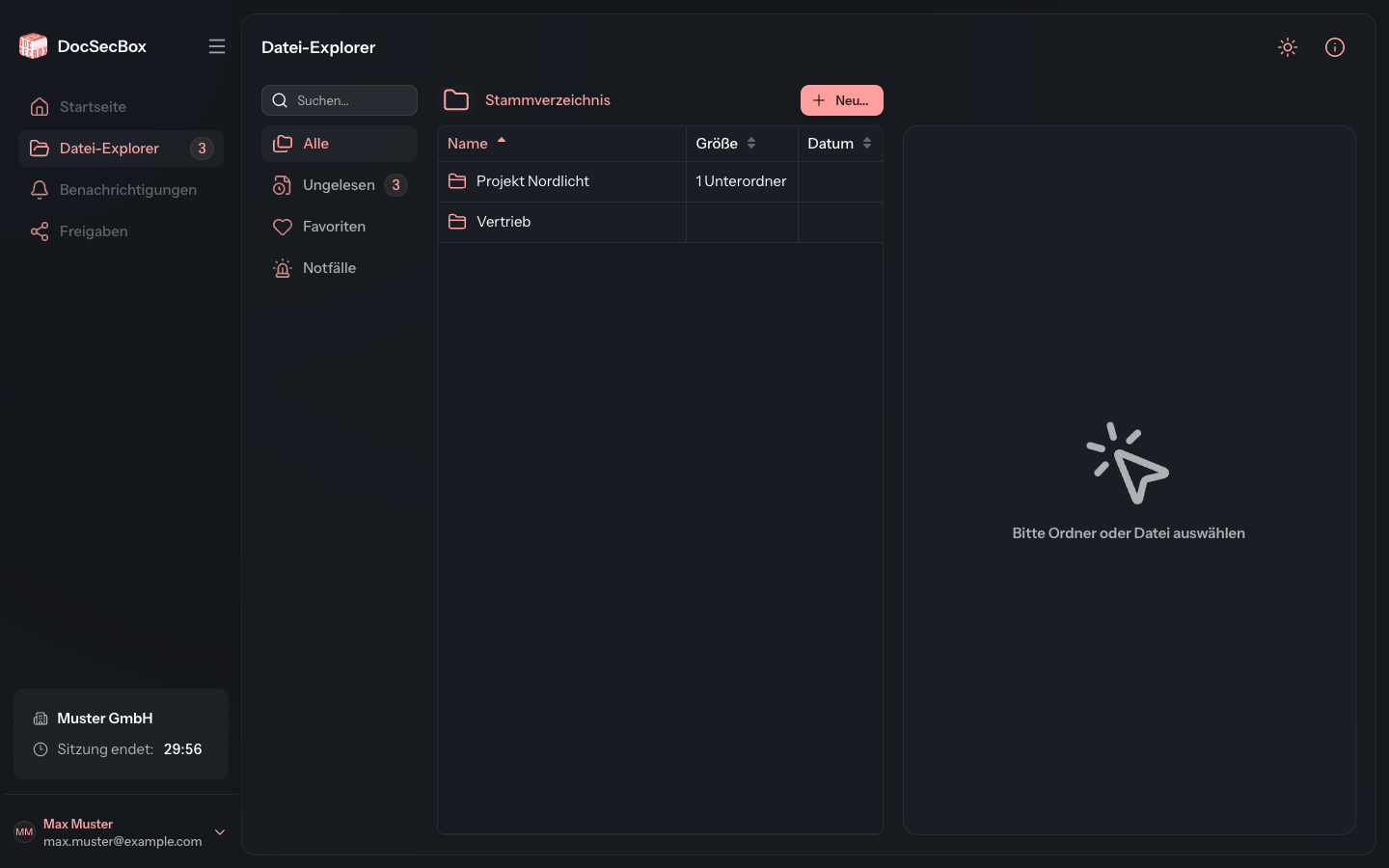
Pasek nawigacji
Za pomocą paska po lewej stronie przechodzisz między obszarami DocSecBox.
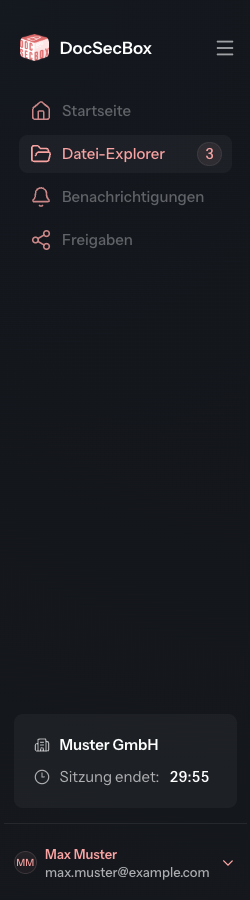
| Wpis | Do czego służy |
|---|---|
| Strona główna | Wyszarzony. Ten obszar pojawi się w późniejszej wersji. |
| Eksplorator plików | Foldery i pliki. Liczba obok podaje Twoje nieprzeczytane pliki. Zobacz Eksplorator plików. |
| Powiadomienia | Wyszarzony. Ten obszar pojawi się w późniejszej wersji. |
| Udostępnienia | Wyszarzony. Ten obszar pojawi się w późniejszej wersji. |
| Zarządzanie grupami | Zarządzanie członkami grup. Tylko dla administratorów grup i administratorów, zobacz Zarządzanie grupami. |
| Ustawienia | Zarządzanie DocSecBox. Tylko dla administratorów, zobacz Ustawienia. |
Wpisów, z których nie możesz korzystać, w ogóle nie widzisz. Jeśli więc brakuje u Ciebie Zarządzanie grupami lub Ustawienia, nie jest to błąd.
Karta klienta i sesja
Na dole paska nawigacji znajduje się karta klienta. Pokazuje logo lub nazwę Twojego klienta, a pod Sesja kończy się: godzinę, o której wygasa Twoja sesja.
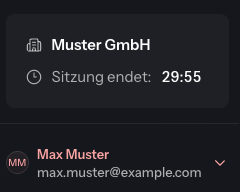
Dopóki pracujesz, sesja przedłuża się sama, a godzina się przesuwa. Jeśli przez jakiś czas nie pracujesz, DocSecBox wyloguje Cię o wyświetlonej godzinie. Ile czasu to trwa, ustawisz w profilu w sekcji Automatyczne wylogowanie.
Menu użytkownika
Na samym dole znajduje się przycisk z Twoim imieniem i nazwiskiem oraz adresem e-mail. Otwiera on menu użytkownika.
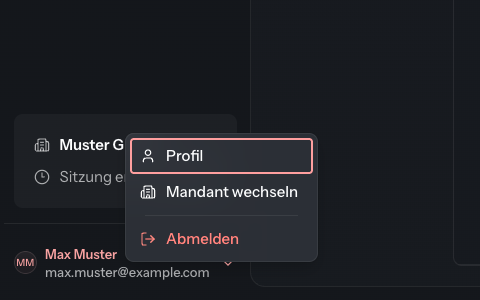
| Wpis | Do czego służy |
|---|---|
| Profil | Twoje własne ustawienia: język, wygląd, hasło, uprawnienia. Zobacz Profil. |
| Zmiana klienta | Dalsza praca u innego klienta, jeśli Twoje konto należy do kilku. |
| Wyloguj się | Zakończenie sesji. |
Profil jest dostępny tylko przez to menu. W pasku nawigacji nie ma własnego wpisu.
Nagłówek
Nagłówek pokazuje po lewej nazwę obszaru, w którym się znajdujesz, a po prawej dwie ikony.

| Ikona | Do czego służy |
|---|---|
| Włącz jasny motyw | Przełącza między ciemnym a jasnym trybem kolorów. W trybie jasnym przycisk nazywa się Włącz ciemny motyw. |
| Pomoc | Otwiera menu pomocy. |
Tryb kolorów to to samo ustawienie co w profilu w sekcji Wygląd. Domyślnie włączony jest tryb ciemny.
Menu pomocy
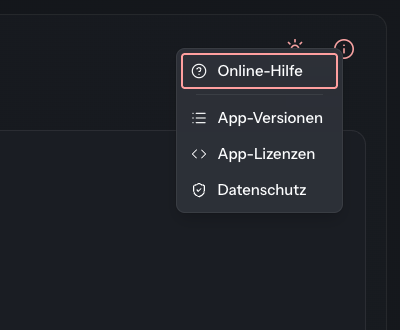
| Wpis | Do czego służy |
|---|---|
| Dokumentacja online | Otwiera w nowej karcie stronę tego podręcznika dotyczącą obszaru, w którym się znajdujesz. Brak go na stronach, dla których nie ma strony podręcznika. |
| Wiadomość po logowaniu | Pokazuje komunikat, który Twój administrator zapisał dla Twojego konta. Pojawia się tylko wtedy, gdy taki komunikat istnieje. |
| Wersje aplikacji | Otwiera historię wersji tego podręcznika. |
| Licencje aplikacji | Wyświetla licencje komponentów oprogramowania, z których składa się DocSecBox. |
| Ochrona danych | Pokazuje informację o ochronie danych Twojego klienta. |