Uprawnienia
Obszar Uprawnienia pokazuje, co wolno Ci robić w DocSecBox i przez które grupy widzisz foldery. Pomaga to, gdy brakuje folderu lub przycisk jest wyszarzony. Niczego nie można tu zmienić. Jeśli brakuje Ci jakiegoś uprawnienia, skontaktuj się ze swoim administratorem.
Aby otworzyć ten obszar, kliknij swoje imię i nazwisko na dole paska nawigacji, wybierz Profil, a następnie po lewej Uprawnienia.
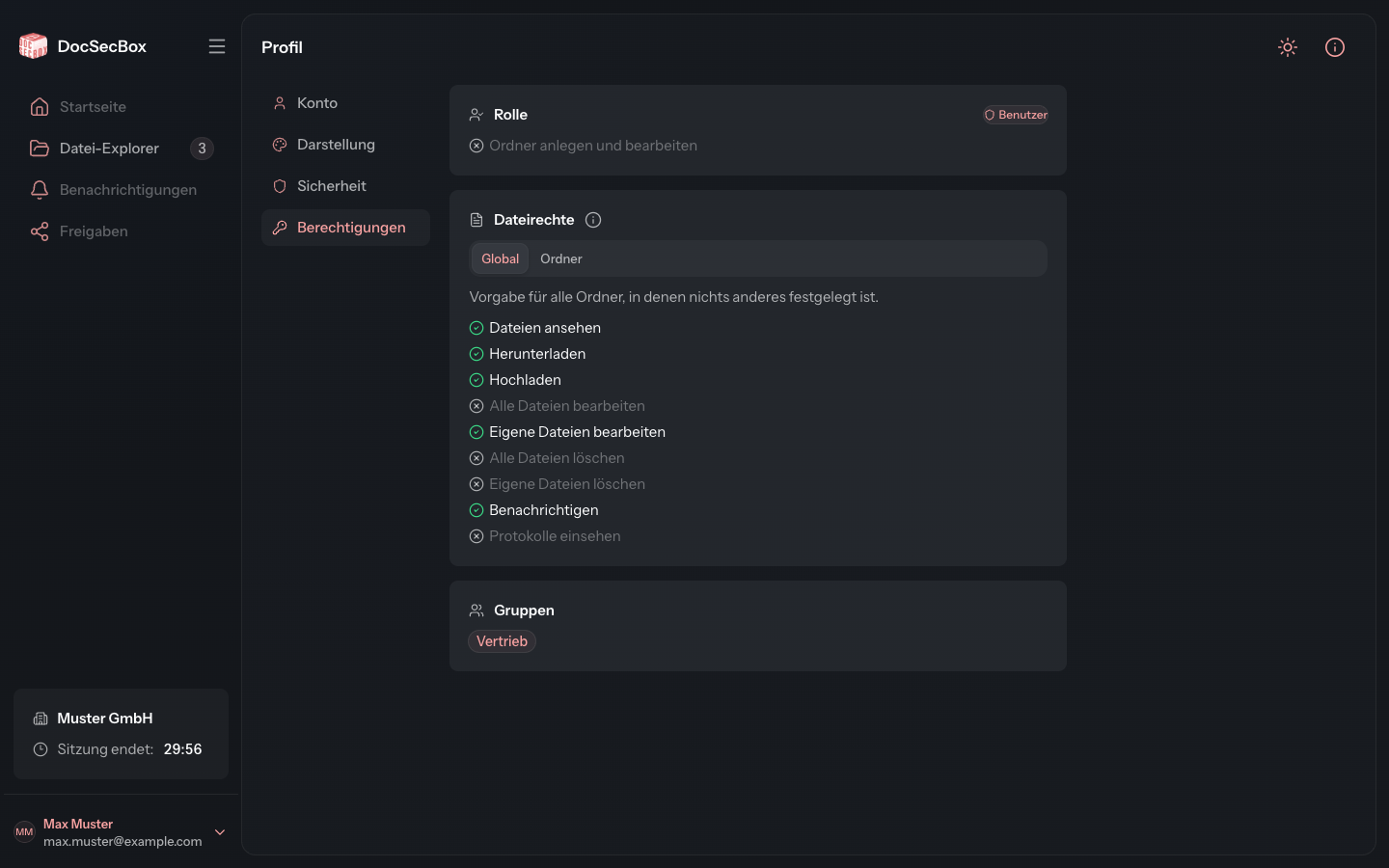
Rola
Karta Rola pokazuje w prawym górnym rogu Twoją rolę: Użytkownik, Administrator lub Superadmin. Poniżej widać, czy możesz tworzyć foldery (Tworzyć i edytować foldery). Haczyk oznacza tak, krzyżyk oznacza nie. To samo dotyczy uprawnień poniżej.
Uprawnienia do plików
Karta Uprawnienia do plików wymienia dziewięć uprawnień. Obowiązują one dla plików w folderach, które widzisz:
| Uprawnienie | Znaczenie |
|---|---|
| Otwierać pliki | Otwieranie plików i przeglądanie ich zawartości |
| Pobierać | Pobieranie plików |
| Przesyłać | Przesyłanie plików do folderu |
| Edytować wszystkie pliki | Edycja każdego pliku w folderze |
| Edytować własne pliki | Edycja tylko plików, które sam przesłałeś |
| Usuwać wszystkie pliki | Usuwanie każdego pliku w folderze |
| Usuwać własne pliki | Usuwanie tylko plików, które sam przesłałeś |
| Powiadamiać | Powiadamianie innych o pliku |
| Przeglądać dzienniki | Przeglądanie historii pliku |
Zakładka Globalnie pokazuje Twoje ustawienie domyślne. Obowiązuje ono w każdym folderze, dla którego nie ustalono nic innego. Folder może ustalić dla Ciebie poszczególne uprawnienia inaczej.
O tym, czy plik w ogóle pojawia się na liście, nie decyduje ta lista, lecz Twoja grupa. Bez uprawnienia Otwierać pliki widzisz więc plik na liście, ale nie możesz go otworzyć.
Sprawdzanie uprawnień w folderze
- W karcie Uprawnienia do plików wybierz zakładkę Folder.
- W polu Sprawdź folder wybierz folder.
Lista pokazuje teraz uprawnienia, które faktycznie obowiązują w tym folderze. Odstępstwa od Twojego ustawienia domyślnego są już uwzględnione.
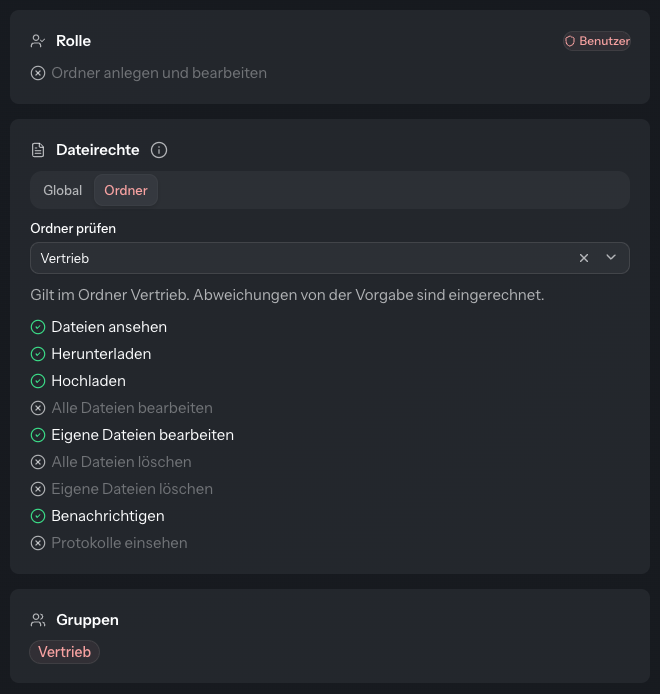
Grupy
Karta Grupy pokazuje, przez które grupy widzisz foldery. Wpis taki jak Przypisanie bezpośrednie · Sprzedaż oznacza, że jesteś przypisany do folderu Sprzedaż bezpośrednio, a nie przez grupę.
Jeśli widnieje tu komunikat „To konto nie jest przypisane do żadnej grupy. Bez przypisania żaden folder nie jest widoczny.”, nie widzisz jeszcze żadnego folderu. Twój administrator musi najpierw przypisać Cię do grupy lub folderu.