Szczegóły folderu
Gdy wybierzesz folder na liście, obszar szczegółów po prawej stronie listy pokaże jego szczegóły. W zakładce Informacje zmieniasz nazwę folderu, przenosisz go lub usuwasz oraz ustalasz, jak długo pozostają w nim pliki.
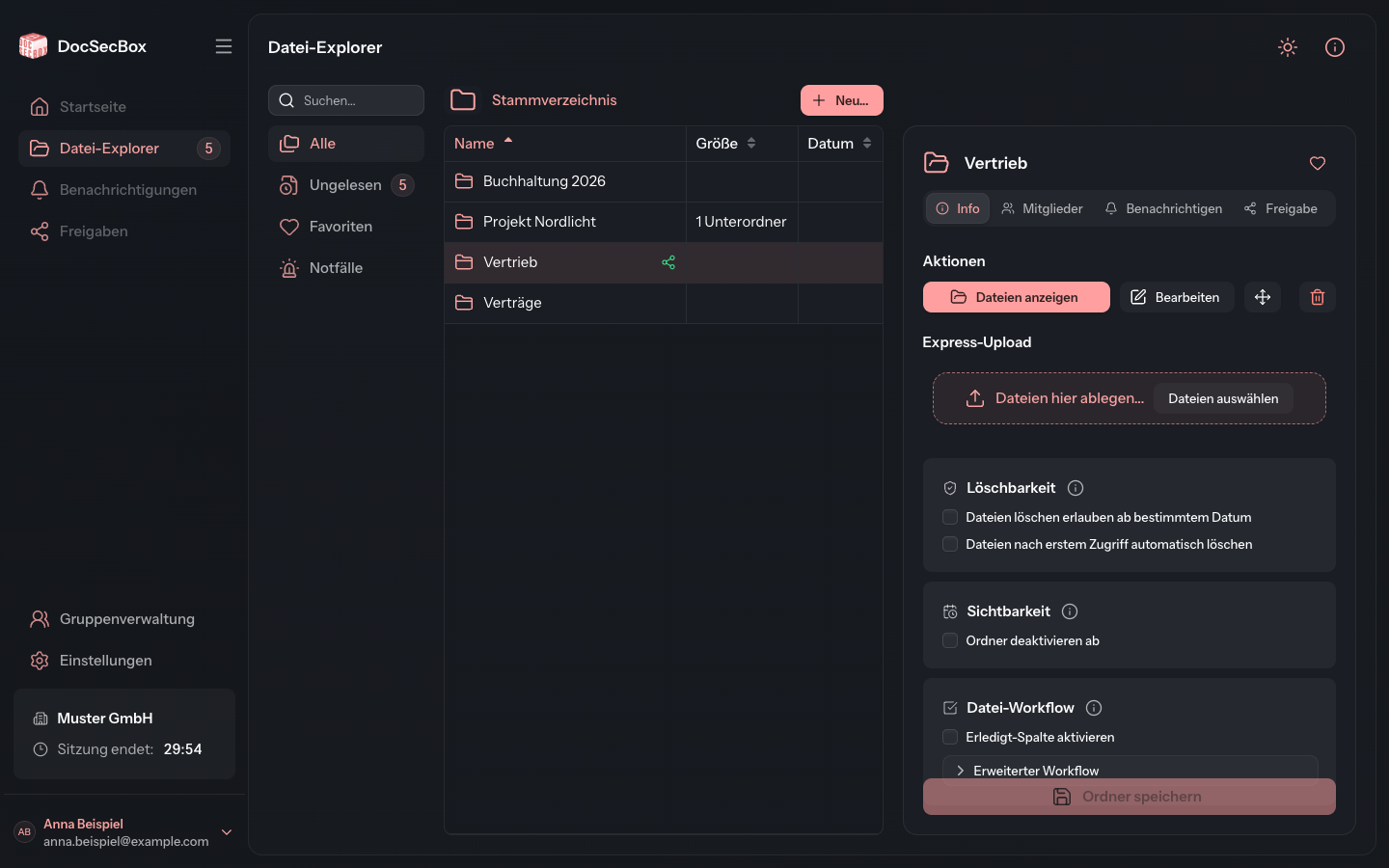
Obszar szczegółów folderu ma maksymalnie cztery zakładki: Informacje, Członkowie, Powiadom i Udostępnianie. To, które z nich widzisz, zależy od Twoich uprawnień.
Co pokazuje zakładka Informacje
Na górze widnieją reguły obowiązujące dla folderu. Każdy wiersz pojawia się tylko wtedy, gdy reguła jest ustawiona: Folder awaryjny, Nieaktywny od, Usunięcie po dostępie (dni) i Możliwość usunięcia od.
Poniżej znajdują się Akcje:
| Przycisk | Działanie |
|---|---|
| Pokaż pliki | Otwiera folder na liście. Brak go, jeśli już jesteś w tym folderze. |
| Edytuj | Otwiera okno Edytuj folder. Zobacz Zmiana nazwy folderu. |
| Przenieś | Otwiera okno Przenieś. Zobacz Przenoszenie folderu. |
| Usuń folder | Otwiera okno Usuń folder. Zobacz Usuwanie folderu. |
Jeśli możesz przesyłać pliki do folderu, dalej znajduje się pole Przesyłanie ekspresowe: przeciągnij na nie pliki lub kliknij Wybierz pliki. Więcej w rozdziale Przesyłanie.
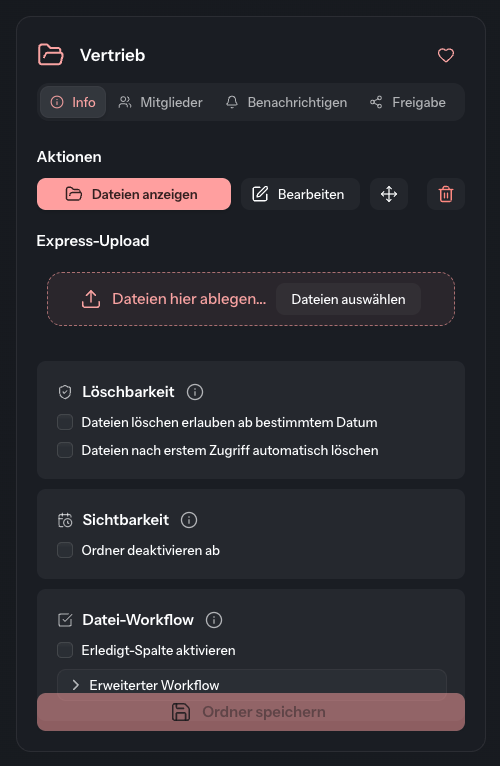
Edytuj, Przenieś i ustawienia poniżej widzą administratorzy oraz użytkownicy z uprawnieniem Tworzenie/edycja folderów w przypisanych grupach. Usuwać mogą tylko administratorzy.
Zmiana nazwy folderu
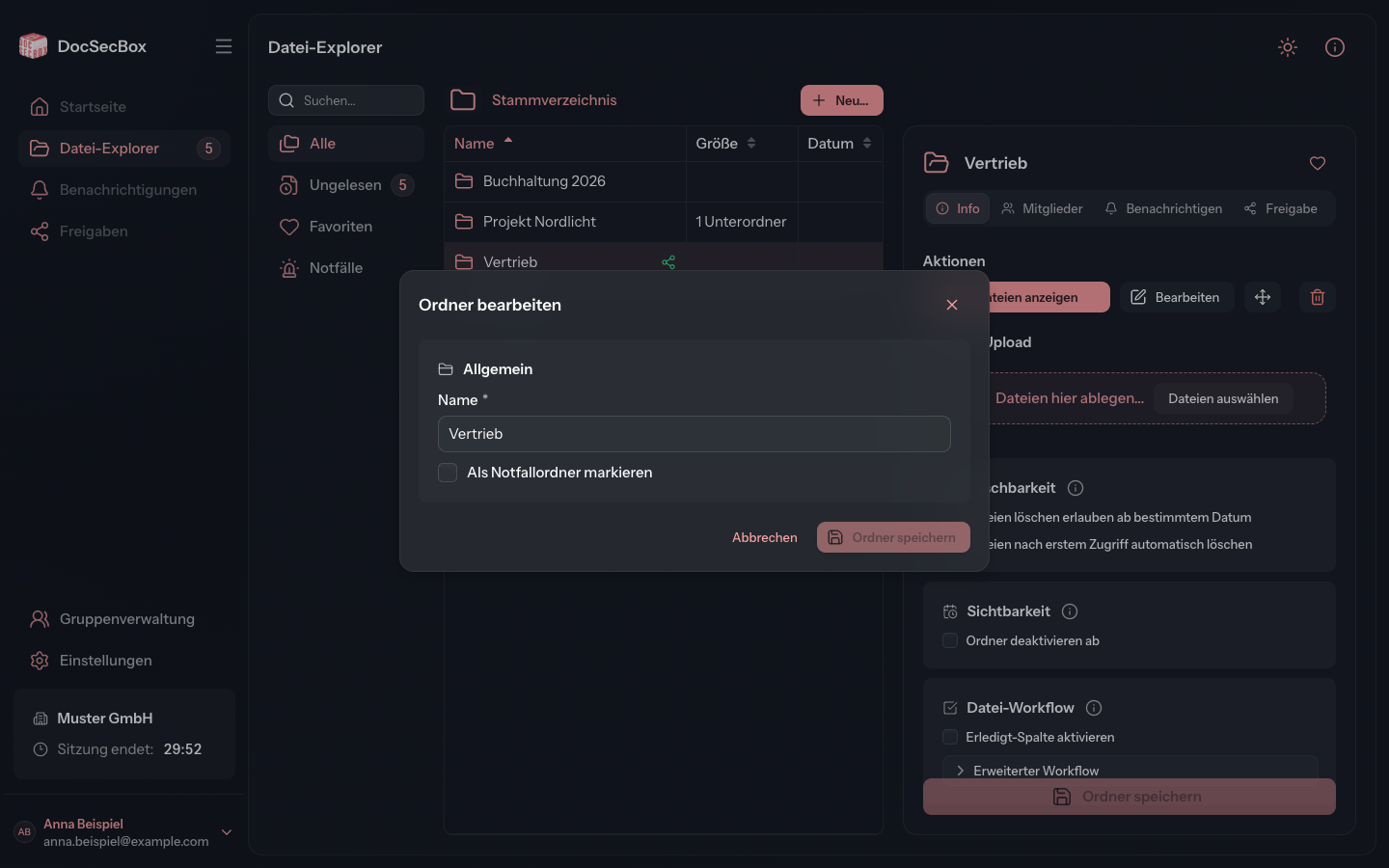
- W sekcji Akcje kliknij Edytuj. Możesz też kliknąć nazwę folderu u góry obszaru szczegółów.
- Zmień Nazwa.
- Kliknij Zapisz folder.
Administratorzy mogą w tym samym oknie zaznaczyć lub odznaczyć Oznacz jako folder awaryjny.
Folder awaryjny
Gdy ktoś prześle plik do folderu awaryjnego, DocSecBox alarmuje wszystkie osoby mające dostęp do folderu przez SMS, a dodatkowo przez e-mail. Aby to działało, Twój administrator musi skonfigurować wysyłkę SMS (zobacz SMS). Ponadto każda osoba potrzebuje Numer telefonu komórkowego w swoim profilu.
Foldery awaryjne mają w obszarze szczegółów oznaczenie Folder awaryjny. Filtr Sytuacje awaryjne pokazuje je zebrane w jednym miejscu. Więcej w rozdziale Filtry.
Ustalanie przechowywania i widoczności
- W zakładce Informacje włącz wybraną regułę na karcie Możliwość usuwania lub Widoczność.
- Wpisz datę lub liczbę w polu Dni.
- Kliknij Zapisz folder. Przycisk pozostaje wyszarzony, dopóki czegoś nie zmienisz.
| Ustawienie | Działanie |
|---|---|
| Zezwól na usuwanie plików od określonej daty | Przed tą datą plików folderu nie można usunąć. Sam folder również można usunąć dopiero od tej daty. |
| Automatycznie usuń pliki i podfoldery w tym dniu | Pojawia się, gdy reguła powyżej jest aktywna. W podanym dniu DocSecBox usuwa wszystkie pliki i podfoldery folderu. |
| Automatycznie usuń pliki po pierwszym dostępie | Każdy plik jest usuwany po podanej liczbie dni od pierwszego dostępu. |
| Dezaktywuj folder od | Od podanej daty folder znika z Eksploratora plików. |
| Włącz kolumnę „Gotowe” | Na karcie Przepływ pracy plików. Włącza kolumnę, w której pliki oznacza się jako gotowe. Dodatkowo musi ją przyznawać droga dostępu do folderu, zobacz Udostępnianie kolumny Gotowe. |
| Zaawansowany przepływ pracy | Na karcie Przepływ pracy plików. Zawiera szablony statusów folderu. |
Automatyczne usuwanie
To, co DocSecBox usunie według tych reguł, znika na zawsze. Sprawdź datę i liczbę dni, zanim zapiszesz.
Przenoszenie folderu
- W sekcji Akcje kliknij (Przenieś).
- Wybierz Folder docelowy.
- Kliknij Przenieś.
Folder przenosi się ze wszystkimi plikami i podfolderami. Gdy tylko wybierzesz folder docelowy, okno poda, ile z nich zostanie przeniesionych.
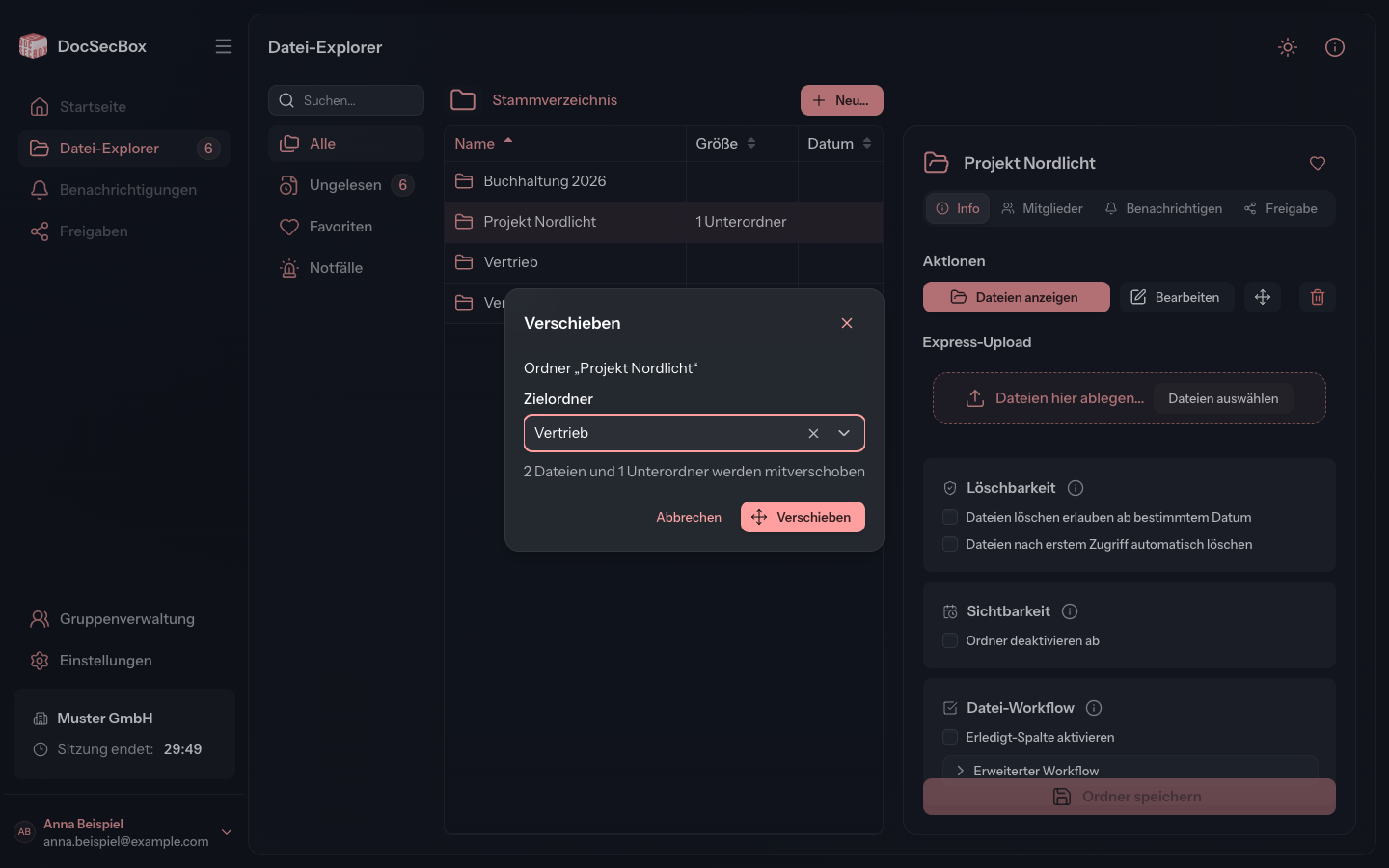
Folder możesz też przenieść myszą: przeciągnij go na liście na inny folder lub na fragment paska ścieżki. Okno poprosi wtedy już tylko o potwierdzenie. Na najwyższy poziom folder trafi tylko w ten sposób, przez przeciągnięcie go na Katalog główny.
Usuwanie folderu
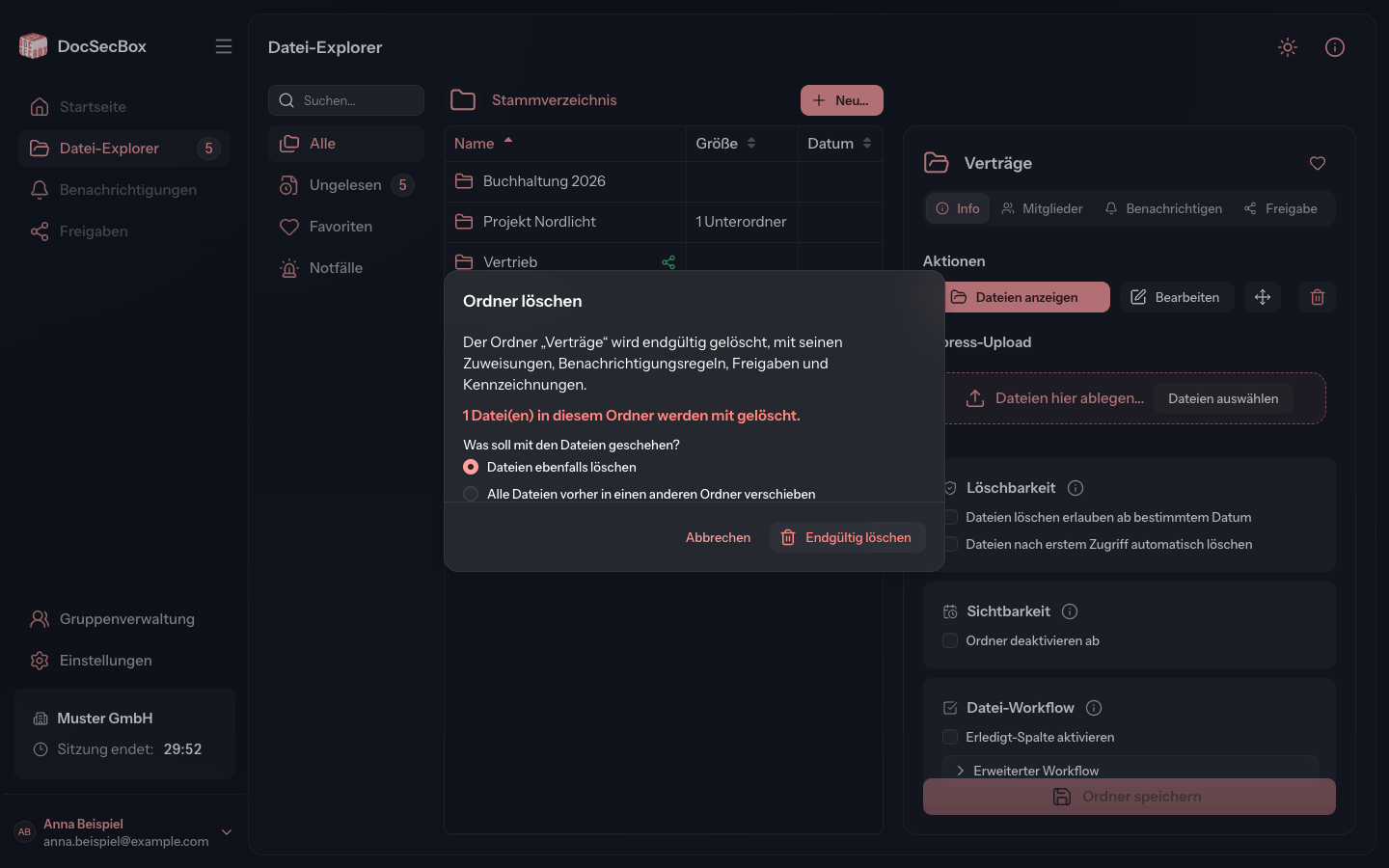
- W sekcji Akcje kliknij (Usuń folder).
- Jeśli folder zawiera pliki, w sekcji Co zrobić z plikami? wybierz Usuń również pliki lub Najpierw przenieś wszystkie pliki do innego folderu. W drugim przypadku wybierz Folder docelowy.
- Kliknij Usuń trwale.
Okno podaje, ile plików i podfolderów zostanie usuniętych razem z folderem. Jeśli przycisk usuwania jest wyszarzony, dla folderu nadal obowiązuje blokada usuwania. Wskazówka przy przycisku podaje datę, od której można usuwać.
Trwałe usunięcie
Folder zostaje usunięty razem z podfolderami, przypisaniami, regułami powiadomień, udostępnieniami i statusami. Tej operacji nie można cofnąć.
Zobacz także
- Członkowie: kto widzi folder i co może w nim robić
- Powiadamianie: automatyczne e-maile o nowych plikach
- Szablony statusów: statusy dla plików folderu
- Przenoszenie pliku