Téléverser
Dans la DocSecBox, vous déposez toujours les fichiers dans un dossier. Les personnes affectées à ce dossier voient ensuite le fichier dans leur liste. Il existe deux façons de faire : rapidement par la zone de dépôt sous la liste, ou par le dialogue Téléverser des fichiers si vous voulez renseigner tout de suite des informations sur le fichier.
Vous ne pouvez téléverser que dans les dossiers pour lesquels vous avez le droit Téléverser (voir Membres).
Téléverser rapidement des fichiers
- Dans la liste, ouvrez le dossier qui doit recevoir les fichiers.
- Faites glisser les fichiers sur la zone Déposer les fichiers ici... sous la liste. Ou cliquez à cet endroit sur Choisir des fichiers et sélectionnez les fichiers.
- La DocSecBox téléverse les fichiers immédiatement et affiche la progression sous la zone. Les nouveaux fichiers apparaissent ensuite dans la liste.

Par ce moyen, chaque fichier reçoit son nom de fichier comme titre. Si une notification automatique est configurée pour le dossier, elle part immédiatement (voir Notifier). Vous pouvez modifier plus tard le titre, la description et les autres informations dans la vue du fichier.
Vous trouvez la même zone de dépôt dans l'onglet Infos d'un dossier, sous Téléversement express. Si un dossier est encore vide, Choisir des fichiers figure aussi au milieu de la liste. Sur le smartphone, il n'y a que le bouton, pas de zone de dépôt.
Téléverser des fichiers avec des informations
Choisissez ce moyen si les fichiers doivent recevoir tout de suite un titre, une description ou un identifiant, ou s'ils ne doivent être visibles qu'à partir d'une date donnée.
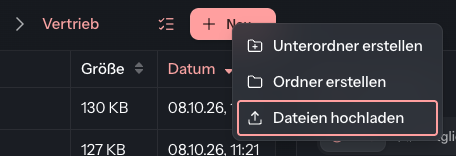
- Dans la barre de chemin, cliquez sur Nouveau... et choisissez Téléverser des fichiers.
- Vérifiez le Dossier cible. Si vous ne vous trouvez pas dans un dossier, choisissez-le ici.
- Faites glisser les fichiers sur la zone Déposer les fichiers ici... ou cliquez sur Choisir des fichiers. Le téléversement commence immédiatement.
- Remplissez les informations dont vous avez besoin. Tous les champs sont facultatifs.
- Cliquez sur Enregistrer le fichier.
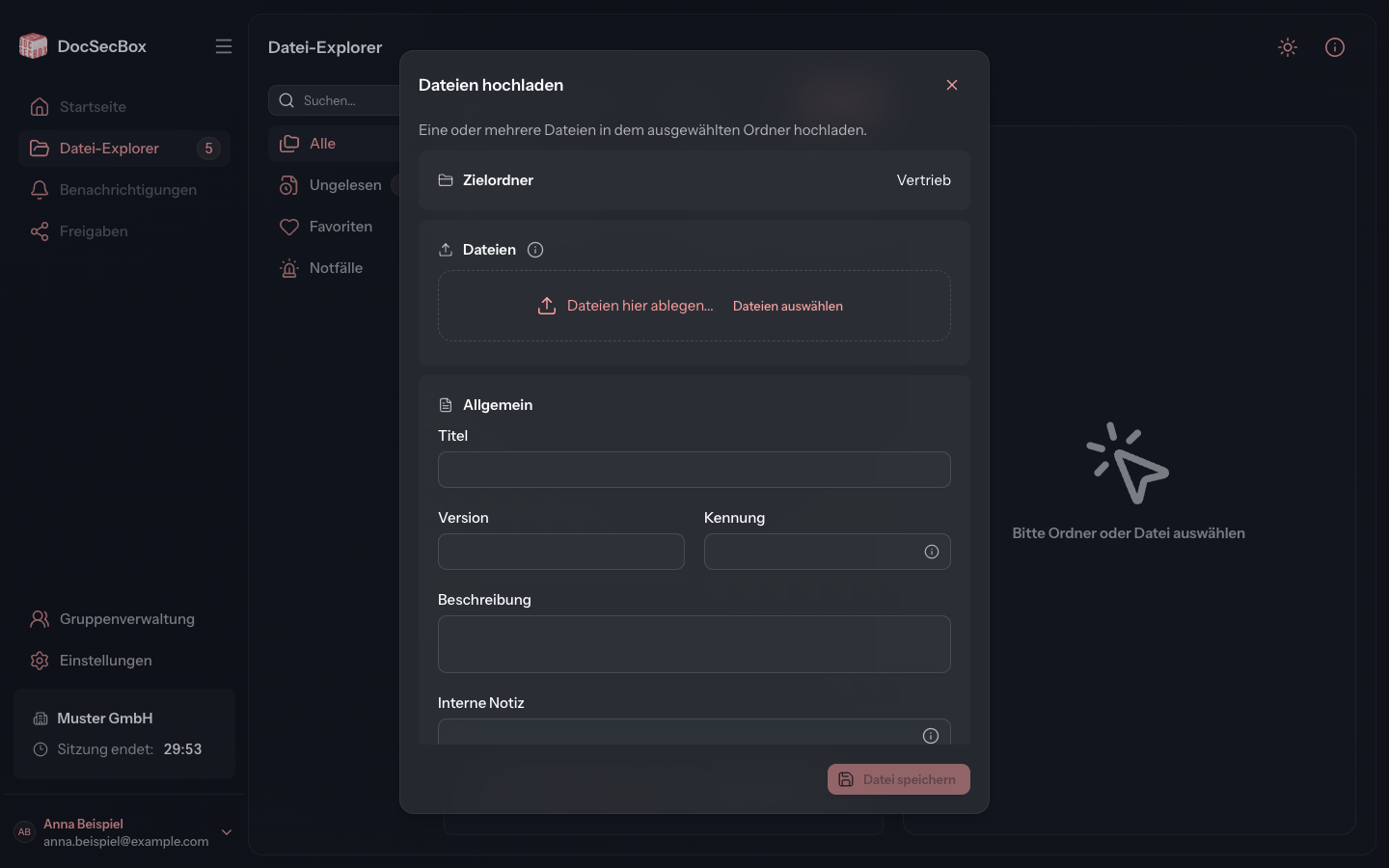
Tant que vous n'avez pas enregistré, les autres ne voient pas encore les fichiers téléversés, et aucune notification ne part. Avec Enregistrer le fichier, la DocSecBox applique vos informations à tous les fichiers de cette opération et n'envoie qu'alors la notification.
Les informations du dialogue
| Champ | Signification |
|---|---|
| Titre | Le nom sous lequel le fichier apparaît dans la liste. Voir ci-dessous. |
| Version | Texte libre, par exemple un numéro de version. |
| Identifiant | Un mot-clé qui permet de retrouver le fichier dans la recherche, par exemple « Factures » ou « Août 2026 ». |
| Description | Texte libre qui apparaît dans l'onglet Infos du fichier. |
| Note interne | Visible uniquement par les administrateurs. Les autres ne voient pas ce champ. |
| Autoriser le téléchargement | Si la case est décochée, les destinataires peuvent seulement consulter le fichier, pas le télécharger. |
| Supprimer le fichier après le prochain accès | Le fichier est supprimé dès que quelqu'un l'ouvre ou le télécharge la fois suivante. |
| Activer ce fichier à partir de la date suivante : | Jusqu'à cette date, seuls vous et les administrateurs voyez le fichier, marqué Inactif. La notification ne part que lorsque le fichier devient actif. |
| Désactiver ce fichier à partir de : | À partir de cette date, seuls vous et les administrateurs voyez encore le fichier. Il n'est pas supprimé. |
Pour une date, cochez d'abord la case ; le champ de date apparaît ensuite. La date de désactivation doit être postérieure à la date d'activation.
Pour le Titre, tout dépend du nombre de fichiers que vous téléversez :
- Un fichier : le champ Titre affiche le titre que la DocSecBox a formé à partir du nom de fichier. Vous pouvez le modifier avant d'enregistrer.
- Plusieurs fichiers : le champ est bloqué et affiche Le nom du fichier est utilisé. Chaque fichier garde son nom de fichier comme titre.
- Si vous saisissez un titre avant de choisir des fichiers, vous ne pouvez téléverser qu'un seul fichier.
Suppression après l'accès
Avec Supprimer le fichier après le prochain accès, le fichier disparaît définitivement après la prochaine ouverture ou le prochain téléchargement. Cela vaut aussi pour un accès par un partage. Le petit aperçu dans l'onglet Infos ne compte pas comme accès.
Fermer le dialogue sans enregistrer
Si vous fermez le dialogue alors que des fichiers sont déjà téléversés, la DocSecBox pose la question dans le dialogue Non enregistré :
| Bouton | Effet |
|---|---|
| Retour | Vous revenez dans le dialogue et pouvez encore enregistrer. |
| Abandonner | Les fichiers téléversés sont supprimés. Ce bouton est absent si vous n'avez pas le droit de supprimer dans ce dossier. |
| Conserver | Les fichiers restent avec leur nom de fichier comme titre, vos informations ne sont pas reprises. La notification part maintenant. |
Si le nom de fichier existe déjà
Un fichier existant n'est jamais écrasé lors d'un téléversement. Si le dossier contient déjà un fichier du même nom, la DocSecBox crée le nouveau fichier en plus. Elle demande ensuite, dans le dialogue Nom déjà utilisé, ce qui doit se passer :
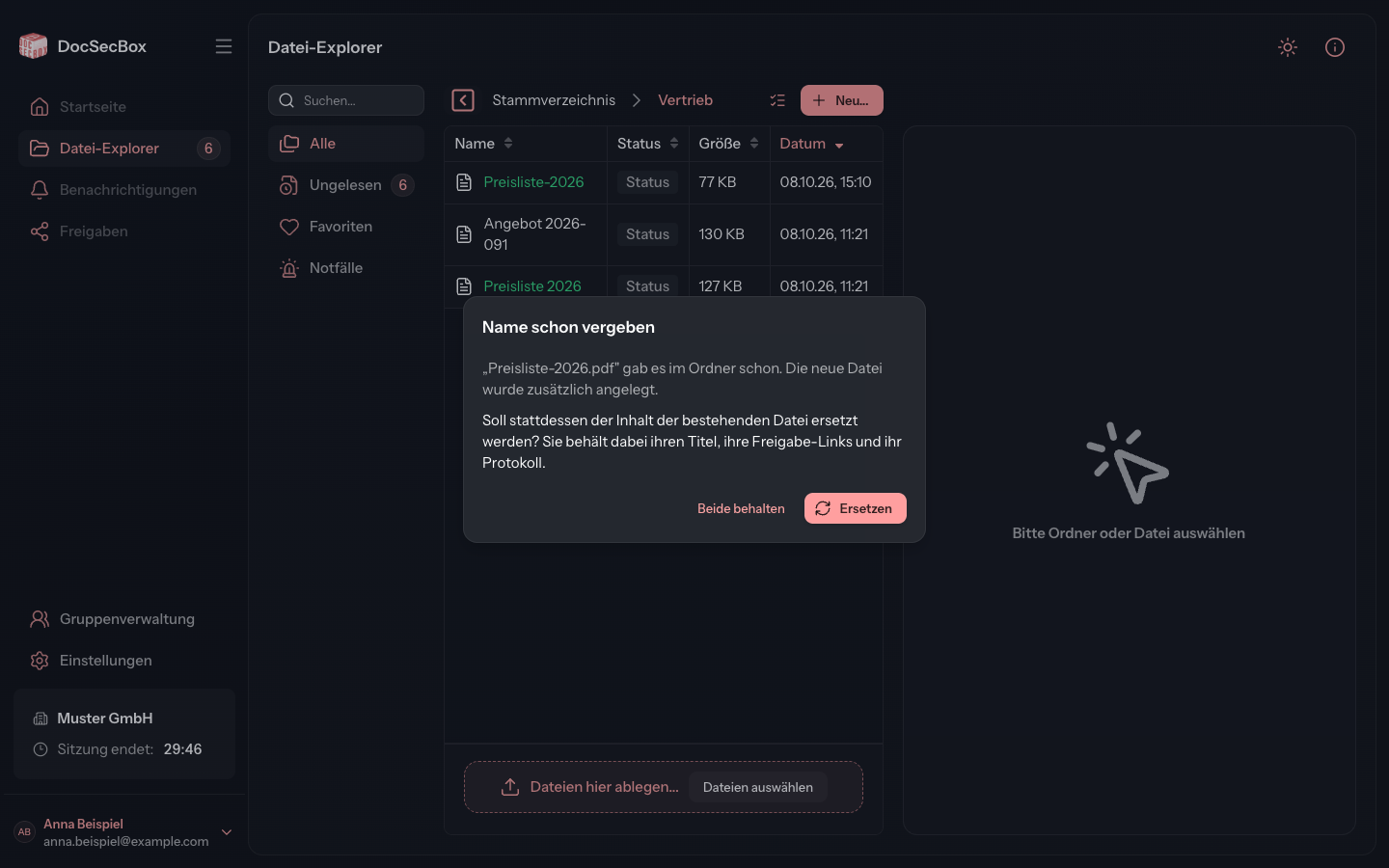
- Conserver les deux : les deux fichiers sont conservés. Le nouveau fichier est annoncé comme d'habitude. Il en va de même si vous fermez simplement le dialogue.
- Remplacer : le fichier existant reçoit le contenu du nouveau, et le nouveau disparaît. Le fichier existant conserve son titre, ses liens de partage et son historique. Aucune notification ne part, mais le fichier redevient non lu pour ses destinataires.
La possibilité de remplacer dépend de vos droits et des règles du dossier. Si ce n'est pas possible, le dialogue l'indique et ne propose que Fermer. Si plusieurs fichiers sont concernés à la fois, le dialogue cite tous les noms dans une seule question.
Fichiers volumineux
Module complémentaire
Vous pouvez toujours téléverser des fichiers jusqu'à 16 Mo. La DocSecBox n'accepte des fichiers plus gros que si votre client dispose du module complémentaire payant Fichiers volumineux. Sans ce module, le message « Ce fichier est trop volumineux et le téléversement de fichiers volumineux n'est pas activé pour ce client. » apparaît.
Un fichier volumineux n'est disponible que pendant une durée limitée. Le message affiché après le téléversement indique le nombre d'heures. Ensuite, la DocSecBox supprime automatiquement le fichier.
Bon à savoir
- Si la DocSecBox refuse un fichier, un message en indique la raison, par exemple un fichier vide ou un droit manquant.
- Si vous n'avez pas le droit de téléverser dans le dossier actuel, Téléverser des fichiers est grisé dans le menu Nouveau.... En passant la souris sur Nouveau..., vous voyez la raison.
Voir aussi
- Vue du fichier : modifier plus tard les informations d'un fichier
- Notifier : qui reçoit un e-mail lors d'un téléversement
- Membres : qui a le droit de téléverser dans un dossier