Détails du dossier
Lorsque vous sélectionnez un dossier dans la liste, le panneau de détails, à droite de la liste, affiche ses informations. Dans l'onglet Infos, vous renommez le dossier, le déplacez ou le supprimez, et définissez combien de temps ses fichiers sont conservés.
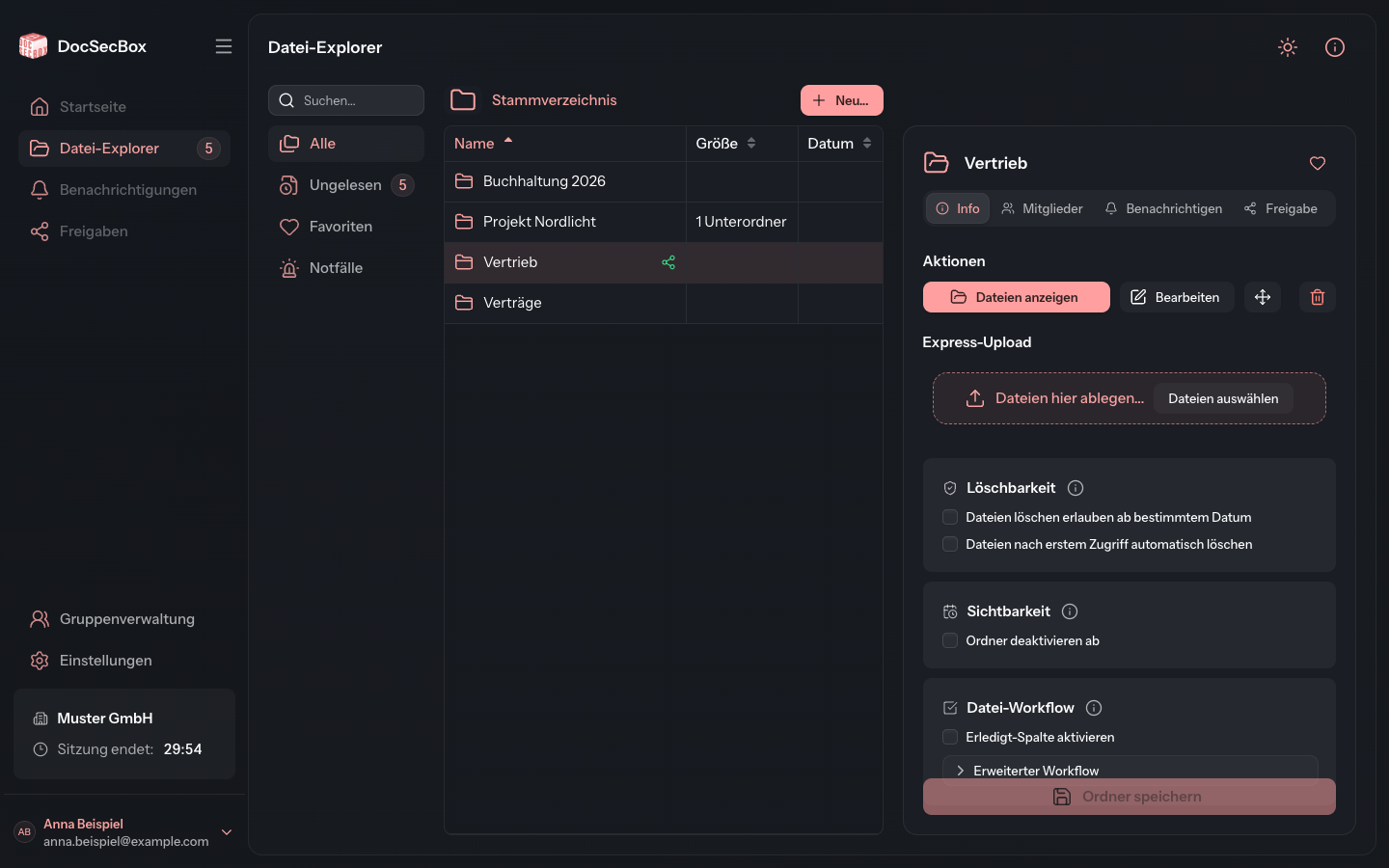
Le panneau de détails d'un dossier comporte jusqu'à quatre onglets : Infos, Membres, Notifier et Partage. Ceux que vous voyez dépendent de vos droits.
Ce qu'affiche l'onglet Infos
En haut figurent les règles qui s'appliquent au dossier. Chaque ligne n'apparaît que si la règle est définie : Dossier d'urgence, Inactif à partir du, Suppression après accès (jours) et Supprimable à partir du.
Viennent ensuite les Actions :
| Bouton | Effet |
|---|---|
| Afficher les fichiers | Ouvre le dossier dans la liste. Absent si vous vous trouvez déjà dans ce dossier. |
| Modifier | Ouvre le dialogue Modifier un dossier. Voir Renommer un dossier. |
| Déplacer | Ouvre le dialogue Déplacer. Voir Déplacer un dossier. |
| Supprimer le dossier | Ouvre le dialogue Supprimer le dossier. Voir Supprimer un dossier. |
Si vous avez le droit de téléverser dans le dossier, la zone Téléversement express suit : faites-y glisser des fichiers ou cliquez sur Choisir des fichiers. Pour en savoir plus, voir Téléverser.
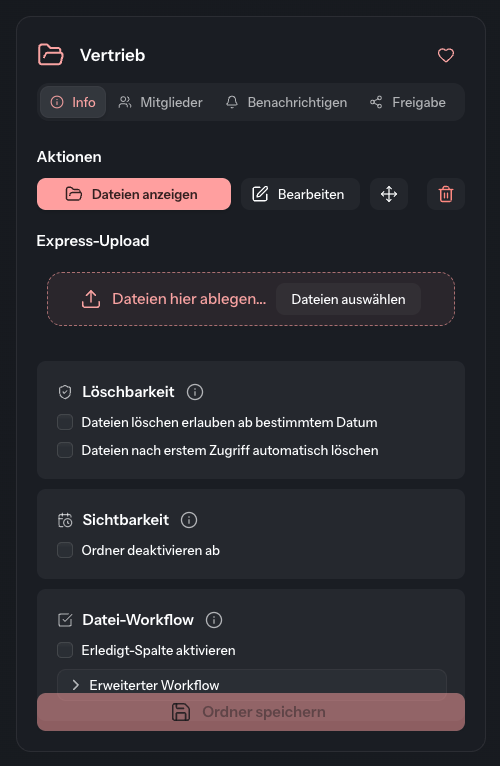
Modifier, Déplacer et les paramètres en dessous sont visibles par les administrateurs et par les utilisateurs disposant du droit Créer/modifier des dossiers dans les groupes affectés. Seuls les administrateurs peuvent supprimer.
Renommer un dossier
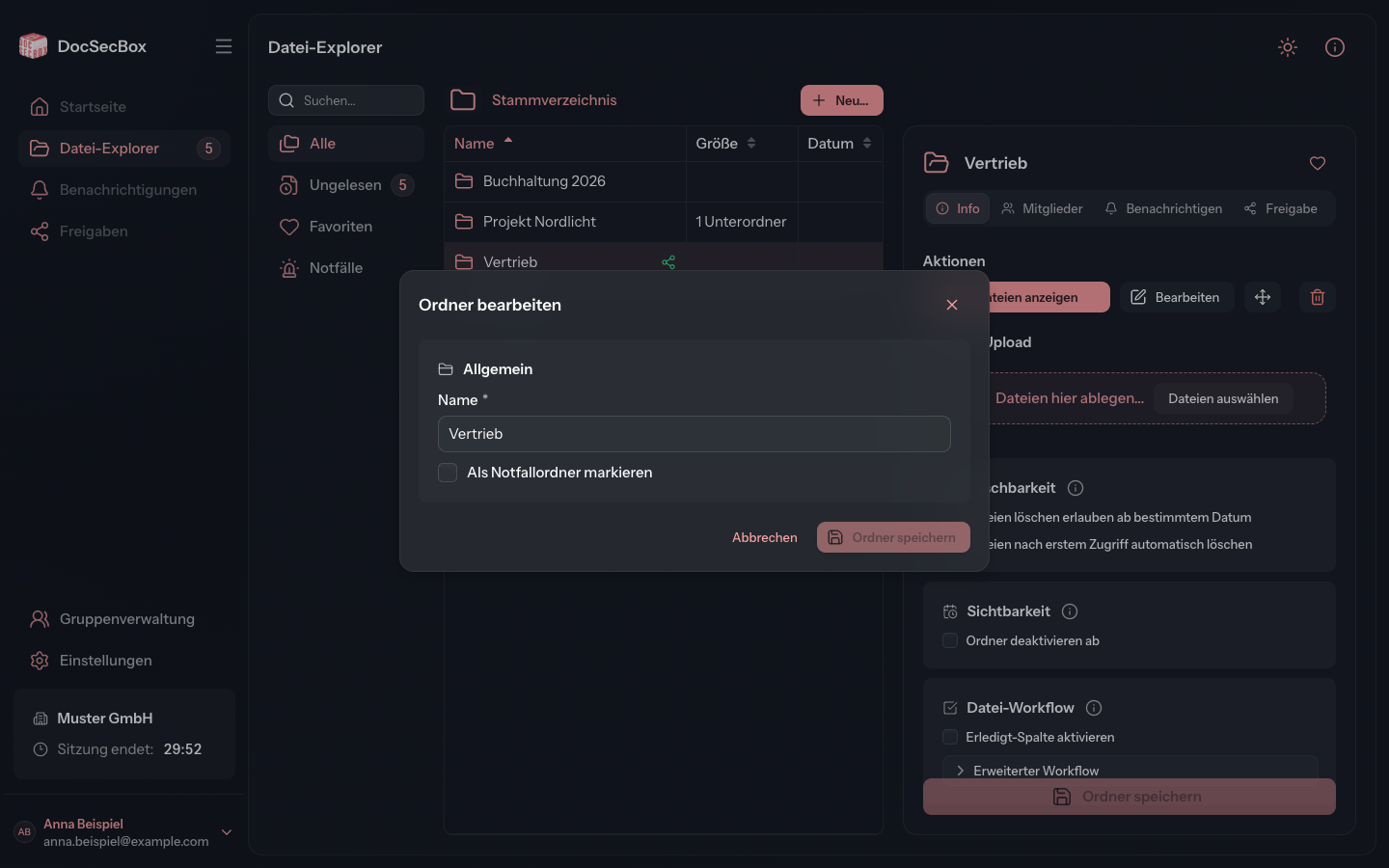
- Sous Actions, cliquez sur Modifier. Vous pouvez aussi cliquer sur le nom du dossier en haut du panneau de détails.
- Modifiez le Nom.
- Cliquez sur Enregistrer le dossier.
Dans le même dialogue, les administrateurs peuvent cocher ou décocher Marquer comme dossier d'urgence.
Dossier d'urgence
Lorsque quelqu'un téléverse un fichier dans un dossier d'urgence, la DocSecBox alerte par SMS, et en plus par e-mail, toutes les personnes qui ont accès au dossier. Pour que cela fonctionne, votre administrateur doit avoir configuré l'envoi de SMS (voir SMS). Chaque personne doit en outre avoir un Numéro de mobile dans son profil.
Les dossiers d'urgence portent la mention Dossier d'urgence dans le panneau de détails. Le filtre Urgences les rassemble. Pour en savoir plus, voir Filtres.
Définir la conservation et la visibilité
- Dans l'onglet Infos, activez la règle souhaitée dans la carte Possibilité de suppression ou Visibilité.
- Saisissez la date ou le nombre de Jours.
- Cliquez sur Enregistrer le dossier. Le bouton reste grisé tant que vous n'avez rien modifié.
| Paramètre | Effet |
|---|---|
| Autoriser la suppression des fichiers à partir d'une date donnée | Avant cette date, les fichiers du dossier ne peuvent pas être supprimés. Le dossier lui-même ne peut lui aussi être supprimé qu'à partir de cette date. |
| Supprimer automatiquement les fichiers et les sous-dossiers à cette date | Apparaît dès que la règle ci-dessus est active. À la date saisie, la DocSecBox supprime tous les fichiers et sous-dossiers du dossier. |
| Supprimer automatiquement les fichiers après le premier accès | Chaque fichier est supprimé le nombre de jours saisi après sa première consultation. |
| Désactiver le dossier à partir de | À partir de la date saisie, le dossier disparaît de l'Explorateur de fichiers. |
| Activer la colonne « Terminé » | Dans la carte Flux de travail des fichiers. Active la colonne dans laquelle les fichiers sont marqués comme terminés. La voie d'accès au dossier doit aussi l'accorder, voir Accorder la colonne « Terminé ». |
| Flux de travail avancé | Dans la carte Flux de travail des fichiers. Contient les modèles de statut du dossier. |
Suppression automatique
Ce que la DocSecBox supprime selon ces règles disparaît définitivement. Vérifiez la date et le nombre de jours avant d'enregistrer.
Déplacer un dossier
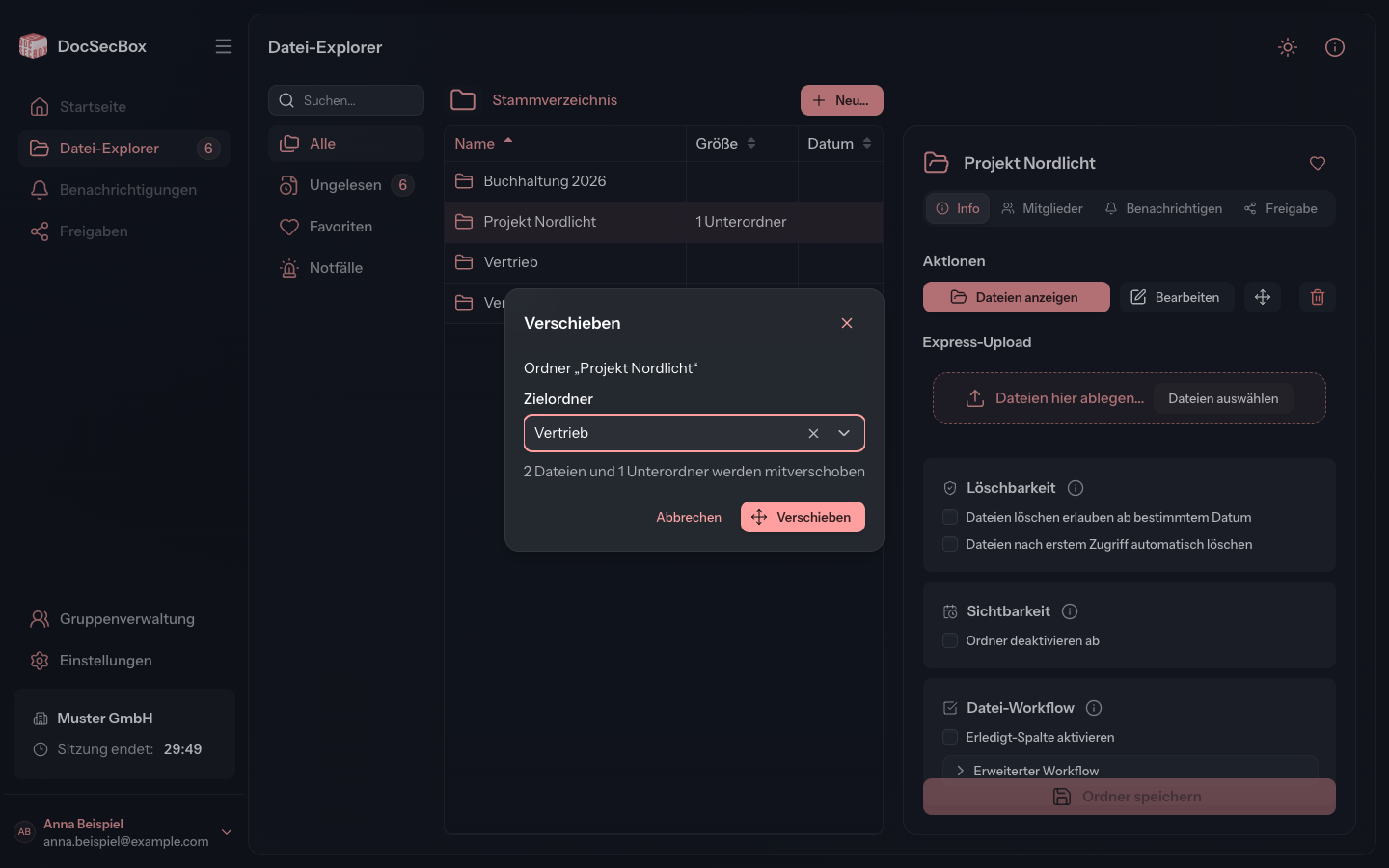
- Sous Actions, cliquez sur (Déplacer).
- Choisissez le Dossier cible.
- Cliquez sur Déplacer.
Le dossier est déplacé avec tous ses fichiers et sous-dossiers. Dès que vous avez choisi un dossier cible, le dialogue indique combien d'éléments sont déplacés avec lui.
Vous pouvez aussi déplacer un dossier avec la souris : faites-le glisser dans la liste sur un autre dossier ou sur un élément de la barre de chemin. Le dialogue ne demande plus alors qu'une confirmation. Un dossier ne peut être placé au premier niveau que de cette façon, en le faisant glisser sur Racine.
Supprimer un dossier
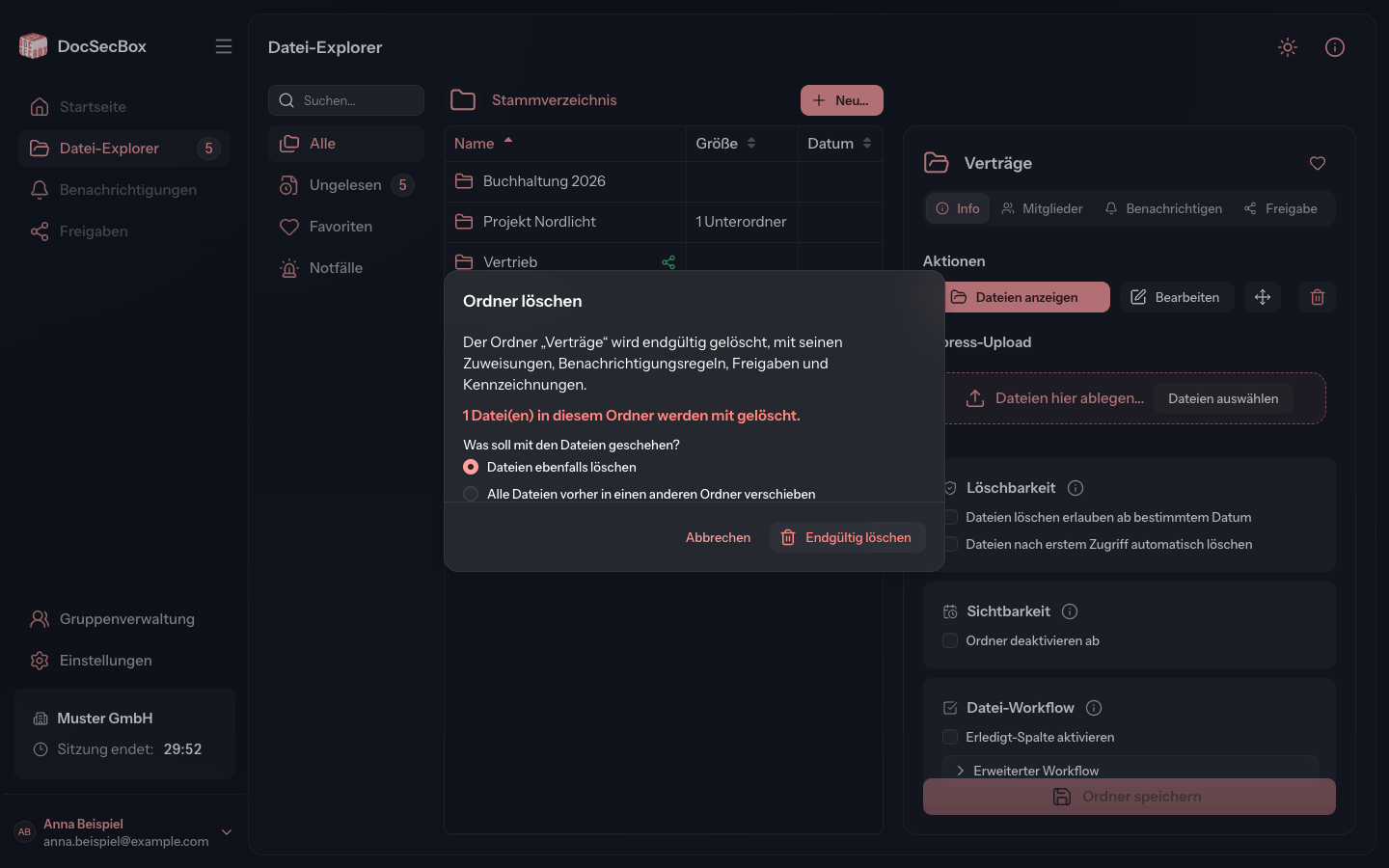
- Sous Actions, cliquez sur (Supprimer le dossier).
- Si le dossier contient des fichiers, choisissez sous Que faire des fichiers ? soit Supprimer également les fichiers, soit Déplacer d'abord tous les fichiers vers un autre dossier. Dans le second cas, choisissez le Dossier cible.
- Cliquez sur Supprimer définitivement.
Le dialogue indique combien de fichiers et de sous-dossiers sont supprimés avec le dossier. Si le bouton de suppression est grisé, une interdiction de suppression s'applique encore au dossier. L'info-bulle du bouton indique la date à partir de laquelle la suppression est permise.
Suppression définitive
Le dossier est supprimé avec ses sous-dossiers, ses affectations, ses règles de notification, ses partages et ses statuts. Cette action n'est pas réversible.
Voir aussi
- Membres : qui voit le dossier et ce qu'il peut y faire
- Notifier : e-mails automatiques pour les nouveaux fichiers
- Modèles de statut : statuts pour les fichiers du dossier
- Déplacer un fichier