Anmeldung
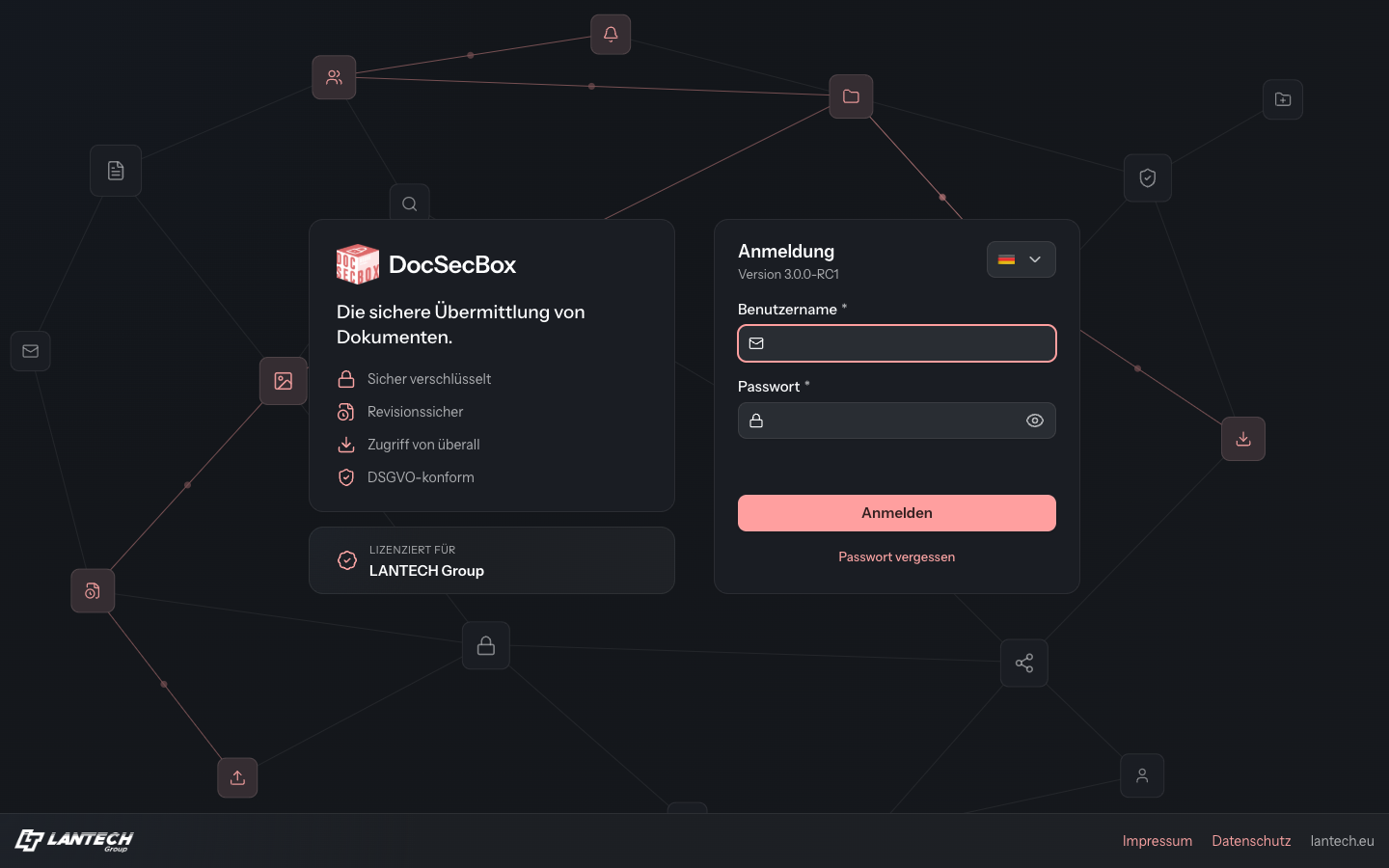
Um mit der DocSecBox zu arbeiten, melden Sie sich mit Benutzernamen und Passwort an. Beim ersten Mal legen Sie vorher Ihr Passwort fest.
Das erste Mal anmelden
Wenn Ihr Administrator Ihr Konto anlegt, erhalten Sie eine E-Mail. Sie enthält Ihren Benutzernamen und einen Link, mit dem Sie Ihr Passwort festlegen.
- Klicken Sie in der E-Mail auf den Link. Die Anmeldeseite öffnet sich mit Passwort festlegen.
- Geben Sie ein Passwort unter Neues Passwort ein und wiederholen Sie es unter Neues Passwort wiederholen. Eine Liste zeigt, welche Anforderungen das Passwort schon erfüllt.
- Klicken Sie auf Passwort speichern. Die Meldung „Kennwort erfolgreich gesetzt!“ erscheint.
- Melden Sie sich wie unten beschrieben an.
Der Link gilt nur eine begrenzte Zeit; wie viele Stunden, steht in der E-Mail. Ist er abgelaufen, fordern Sie über Passwort vergessen einen neuen an. Haben Sie keine E-Mail bekommen, wenden Sie sich an Ihren Administrator.
Anmelden
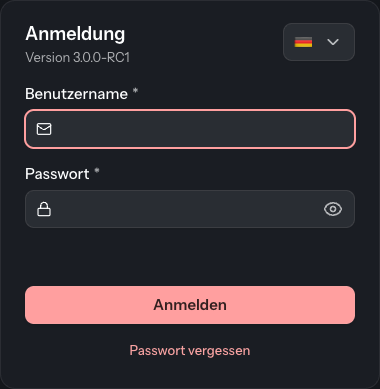
- Öffnen Sie die Adresse Ihrer DocSecBox im Browser.
- Wählen Sie bei Bedarf rechts oben in der Anmeldekarte die Sprache (das Feld mit der Flagge).
- Geben Sie Benutzername und Passwort ein.
- Klicken Sie auf Anmelden.
Je nach Konto folgen noch ein oder zwei Schritte: die Wahl des Mandanten und der Code aus der Authenticator-App. Danach öffnet sich der Datei-Explorer. Wie die Oberfläche aufgebaut ist, steht unter Aufbau der Oberfläche.
Mandant wählen
Gehört Ihr Konto zu mehr als einem Mandanten, erscheint nach dem Anmelden Mandant wählen mit dem Hinweis „Bitte den Mandanten wählen, in dem gearbeitet wird.“
- Wählen Sie im Feld Mandant den gewünschten Mandanten.
- Klicken Sie auf Weiter.
Zurück führt zurück zur Anmeldung. Später wechseln Sie den Mandanten über das Benutzermenü, siehe Aufbau der Oberfläche.
Code aus der Authenticator-App eingeben
Haben Sie die Zwei-Faktor-Authentifizierung eingerichtet, fragt die Anmeldekarte unter 2-Schritte-Authentifizierung nach einem Code: „Bitte den aktuellen Code aus der Authenticator-App eingeben.“
- Öffnen Sie die Authenticator-App auf Ihrem Smartphone.
- Geben Sie den angezeigten Code ein.
- Klicken Sie auf Bestätigen.
Schreibt Ihr Mandant die Zwei-Faktor-Authentifizierung vor und Sie haben sie noch nicht eingerichtet, zeigt die Karte stattdessen „2-Schritte-Authentifizierung erforderlich. Bitte einrichten!“ mit einem QR-Code und dem Schlüssel. Scannen Sie den QR-Code mit der App, geben Sie unter Aktueller Code den Code aus der App ein und klicken Sie auf Aktivieren. Welche App sich eignet und wie das Einrichten im Einzelnen geht, steht unter 2-Faktor-Authentifizierung.
Wenn die Anmeldung nicht klappt
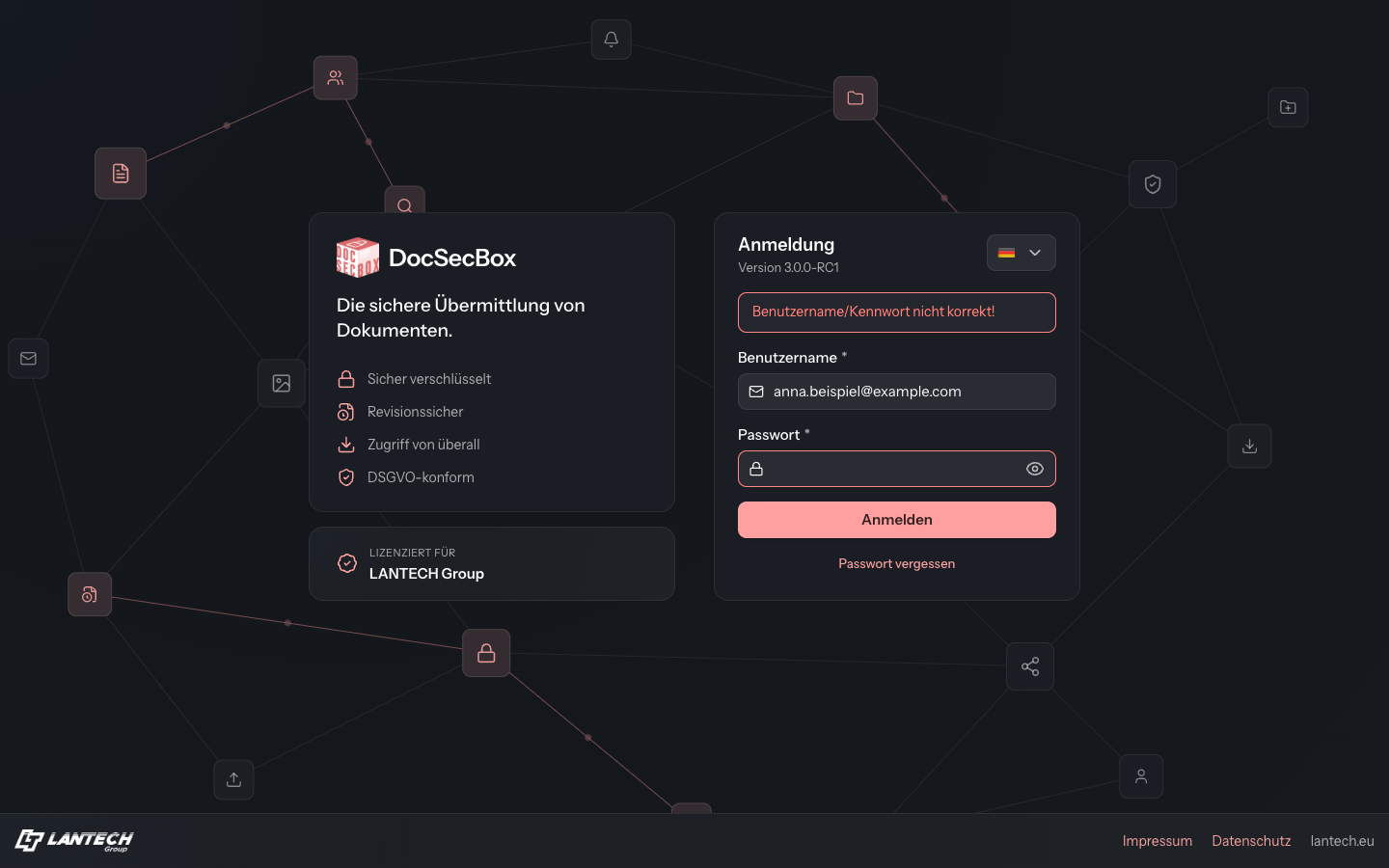
| Meldung in der Karte | Was Sie tun können |
|---|---|
| „Benutzername/Kennwort nicht korrekt!“ | Benutzername oder Passwort stimmen nicht. Das Passwortfeld wird geleert, der Benutzername bleibt stehen. Geben Sie das Passwort erneut ein oder nutzen Sie Passwort vergessen. |
| „Bitte die Anmeldedaten prüfen.“ | Ein Feld ist leer. Füllen Sie beide Felder aus. |
| „Der Code ist nicht korrekt oder abgelaufen.“ | Geben Sie den aktuellen Code aus der App ein. Ein Code gilt nur kurz. |
| „Die Anmeldung ist abgelaufen. Bitte erneut anmelden.“ | Zwischen den Schritten ist zu viel Zeit vergangen. Melden Sie sich von vorn an. |
| „Für diesen Mandanten liegt keine gültige Lizenz vor.“ | Der Mandant ist zurzeit nicht nutzbar. Wählen Sie einen anderen oder wenden Sie sich an Ihren Administrator. |
| „Diesem Konto ist kein Mandant zugeordnet. Bitte an die Administration wenden.“ | Ihr Konto gehört zu keinem Mandanten. Nur Ihr Administrator kann das ändern. |
Gut zu wissen
- Die Anmeldeseite ist immer dunkel. Ihren eigenen Farbmodus wählen Sie nach dem Anmelden.
- Die Sprachauswahl der Anmeldeseite gilt nur für diese Seite. Die Sprache der DocSecBox selbst stellen Sie im Profil ein.
- Links auf der Anmeldeseite steht unter LIZENZIERT FÜR, für welches Unternehmen die Installation lizenziert ist. Die Fußzeile führt zu Impressum und Datenschutz.