Status-Vorlagen
Mit einem Status zeigen Sie, wo eine Datei im Arbeitsablauf steht. Welche Status es in einem Ordner gibt, legen Sie als Status-Vorlagen am Ordner fest. Die Vorlagen gelten für alle, die den Ordner sehen.
Status-Vorlagen pflegen Administratoren und Benutzer mit dem Recht In zugewiesenen Gruppen Ordner erstellen/bearbeiten. Wie Sie einer Datei einen Status geben, steht unter Status einer Datei.
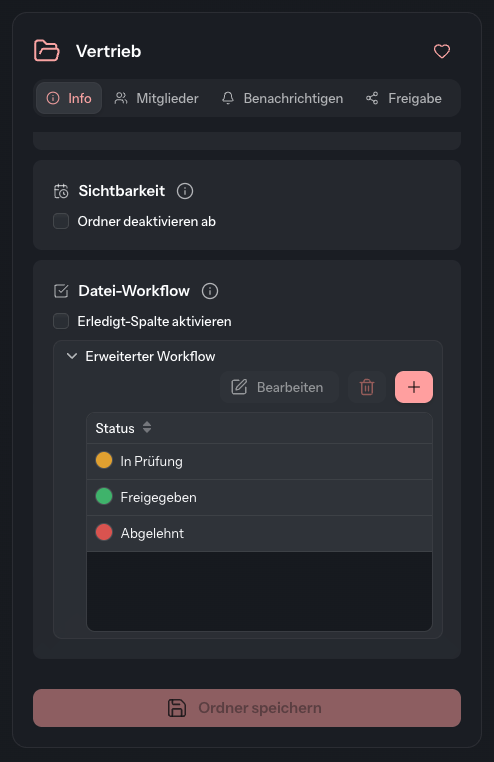
Status-Vorlage anlegen
- Wählen Sie den Ordner aus und öffnen Sie im Detailbereich den Reiter Info.
- Klappen Sie in der Karte Datei-Workflow den Bereich Erweiterter Workflow auf.
- Klicken Sie auf (Kennzeichnung hinzufügen).
- Geben Sie im Dialog Status erstellen einen Namen ein und wählen Sie eine Farbe.
- Klicken Sie auf Status speichern.
Die Vorlage gilt sofort. Ordner speichern brauchen Sie dafür nicht. Solange ein Ordner keine Vorlage hat, steht in der Liste Noch keine Kennzeichnung angelegt.
Status-Vorlage ändern oder löschen
- Wählen Sie die Vorlage in der Liste aus.
- Klicken Sie auf Bearbeiten, um Name oder Farbe im Dialog Status bearbeiten zu ändern. Oder klicken Sie auf (Kennzeichnung löschen).
Gelöscht wird ohne Rückfrage. Dateien, die diesen Status schon tragen, zeigen ihn weiterhin an.
Status, Erledigt-Spalte und Kennung
Drei Dinge an einer Datei werden leicht verwechselt:
| Begriff | Was er ist | Wo er gesetzt wird |
|---|---|---|
| Status | Der Arbeitsstand einer Datei, gewählt aus den Vorlagen dieses Ordners | An der Datei, siehe Status einer Datei |
| Erledigt-Spalte | Ein einfacher Haken „erledigt“ ohne eigenen Namen | Einschalten im Reiter Info, freigeben im Reiter Mitglieder |
| Kennung | Ein freier Text an der Datei, nach dem Sie filtern können | Im Dialog Datei bearbeiten, siehe Datei-Details |
Sobald ein Ordner eine Status-Vorlage hat, zeigt die Liste eine Spalte Status.
Vorlagen für neue Ordner
Ihr Administrator kann unter Einstellungen › Anwendung › Objekte einen Vorrat an Status-Vorlagen hinterlegen. Jeder neu angelegte Ordner bekommt diese Vorlagen mit. Bestehende Ordner behalten ihre eigenen. Siehe Objekte.