Drittanbieter-Schlüssel
Mit einem Drittanbieter-Schlüssel meldet sich ein anderes Programm in Ihrem Namen an der DocSecBox an, zum Beispiel um Dateien automatisch hochzuladen oder abzurufen. Das Programm nutzt dafür die Programmierschnittstelle (API). Im Profil sehen Sie Ihre Schlüssel, kopieren sie und entfernen sie bei Bedarf.
Zusatzmodul
Drittanbieter-Schlüssel gibt es nur mit dem kostenpflichtigen Zusatzmodul API-Zugang.
Wie ein Schlüssel entsteht
Einen Schlüssel legen Sie nicht selbst an. Ihr Administrator registriert die Anwendung und weist sie Ihrem Konto zu (Einstellungen › Anwendung › API). Danach erscheint der Schlüssel in Ihrem Profil.
Schlüssel kopieren
- Klicken Sie unten in der Navigationsleiste auf Ihren Namen und wählen Sie Profil.
- Wählen Sie links Sicherheit. Die Karte Drittanbieter-Schlüssel listet je Anwendung Name der Anwendung und Schlüssel.
- Klicken Sie im Feld des Schlüssels auf das Kopiersymbol (Schlüssel kopieren). Das Augensymbol zeigt den Schlüssel an.
- Fügen Sie den Schlüssel in der anderen Anwendung ein.
Behandeln Sie den Schlüssel wie ein Passwort: Wer ihn kennt, kann sich als Sie anmelden.
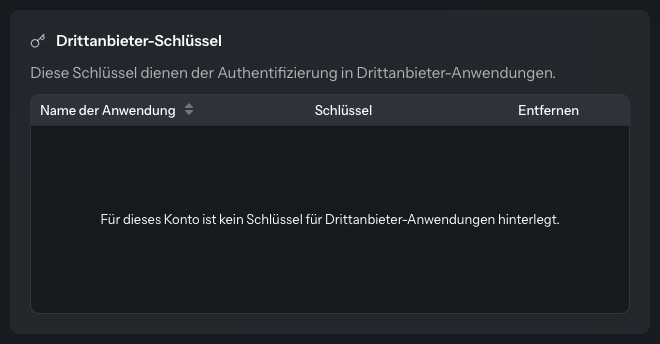
Ist kein Schlüssel hinterlegt, steht in der Liste „Für dieses Konto ist kein Schlüssel für Drittanbieter-Anwendungen hinterlegt.“
Schlüssel entfernen
- Klicken Sie in der Zeile der Anwendung in der Spalte Entfernen auf das Papierkorbsymbol.
- Bestätigen Sie die Frage „Den Schlüssel für diese Anwendung wirklich entfernen?“ mit Ja.
Anmeldung nicht mehr möglich
Nach dem Entfernen kann sich die Anwendung nicht mehr mit Ihrem Konto anmelden. Erst wenn Ihr Administrator einen neuen Schlüssel erzeugt, geht es wieder.