Ansicht des Empfängers
Jemand hat Ihnen einen Ordner aus der DocSecBox freigegeben. Sie können die Dateien darin ansehen und, wenn der Absender es erlaubt, herunterladen. Ein Konto oder eine Anmeldung brauchen Sie dafür nicht, und Sie müssen nichts installieren.
Den Ordner öffnen
- Klicken Sie auf den Link, den Sie bekommen haben. Oder scannen Sie den QR-Code mit der Kamera Ihres Smartphones.
- Erscheint die Seite Geschützte Freigabe, ist der Ordner mit einer PIN geschützt. Geben Sie die PIN ein, die Ihnen der Absender mitgeteilt hat, und klicken Sie auf Freigabe öffnen.
Danach sehen Sie die Dateien des Ordners.
Unter Freigegeben von steht, welches Unternehmen Ihnen den Ordner freigegeben hat. So können Sie prüfen, ob der Link von dem Absender kommt, den Sie erwarten.
Bei einer falschen PIN erscheint die Meldung „Eingabe nicht korrekt.“ Nach mehreren Fehlversuchen müssen Sie einige Sekunden warten, bevor Sie es noch einmal versuchen können.
Eine Datei finden
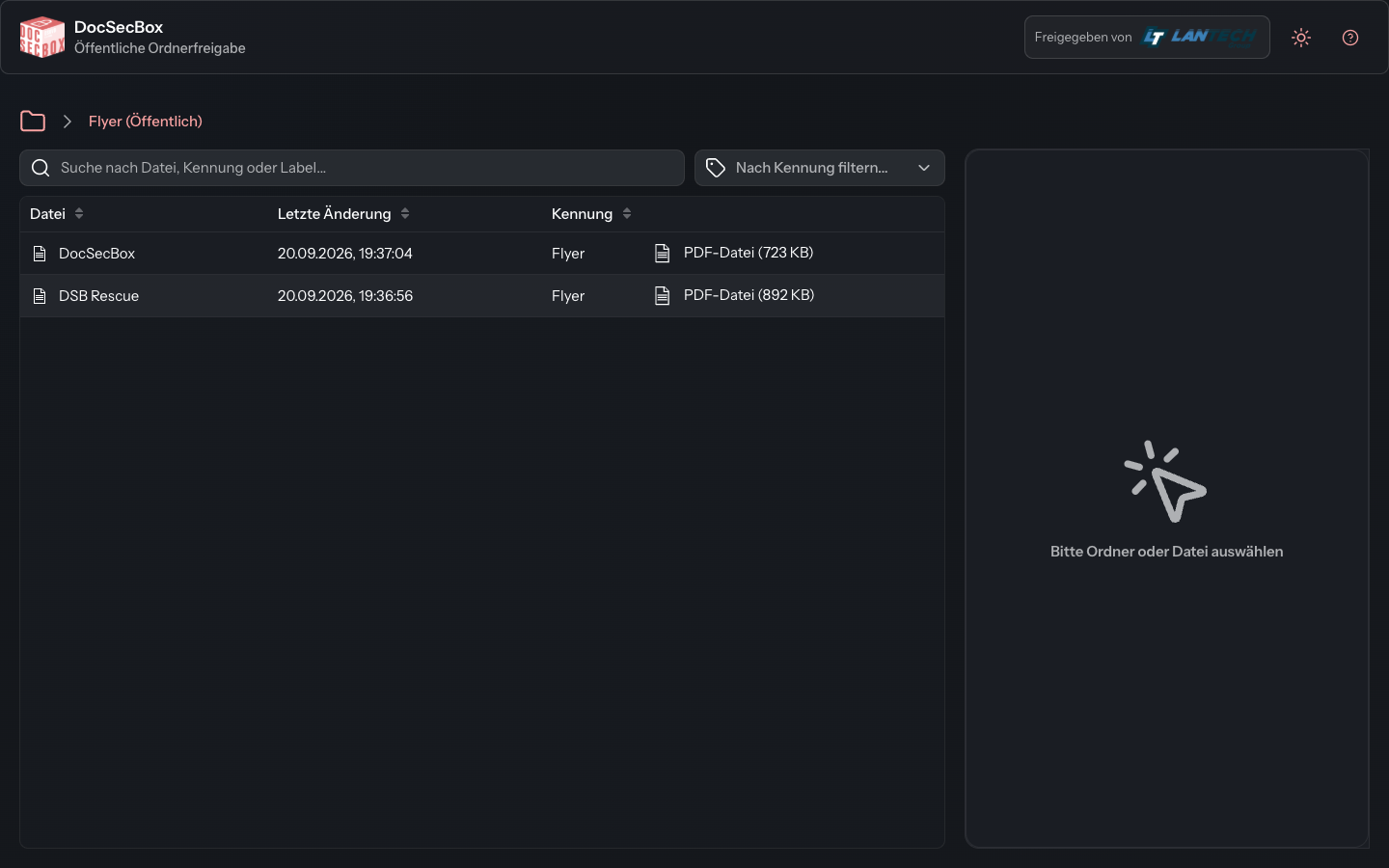
Die Liste zeigt alle Dateien des Ordners. In der Spalte Datei steht der Name, unter Letzte Änderung das Datum, ganz rechts Art und Größe der Datei. Auf dem Smartphone sehen Sie nur den Namen. Ein Klick auf eine Spaltenüberschrift sortiert die Liste.
- Tippen Sie einen Teil des Namens in das Feld Suche nach Datei, Kennung oder Label.... Die Liste zeigt dann nur noch passende Dateien.
- Hat der Absender den Dateien Stichworte gegeben, sehen Sie die Spalte Kennung und das Feld Nach Kennung filtern.... Wählen Sie dort ein Stichwort, um nur diese Dateien zu sehen.
Eine Datei ansehen oder herunterladen
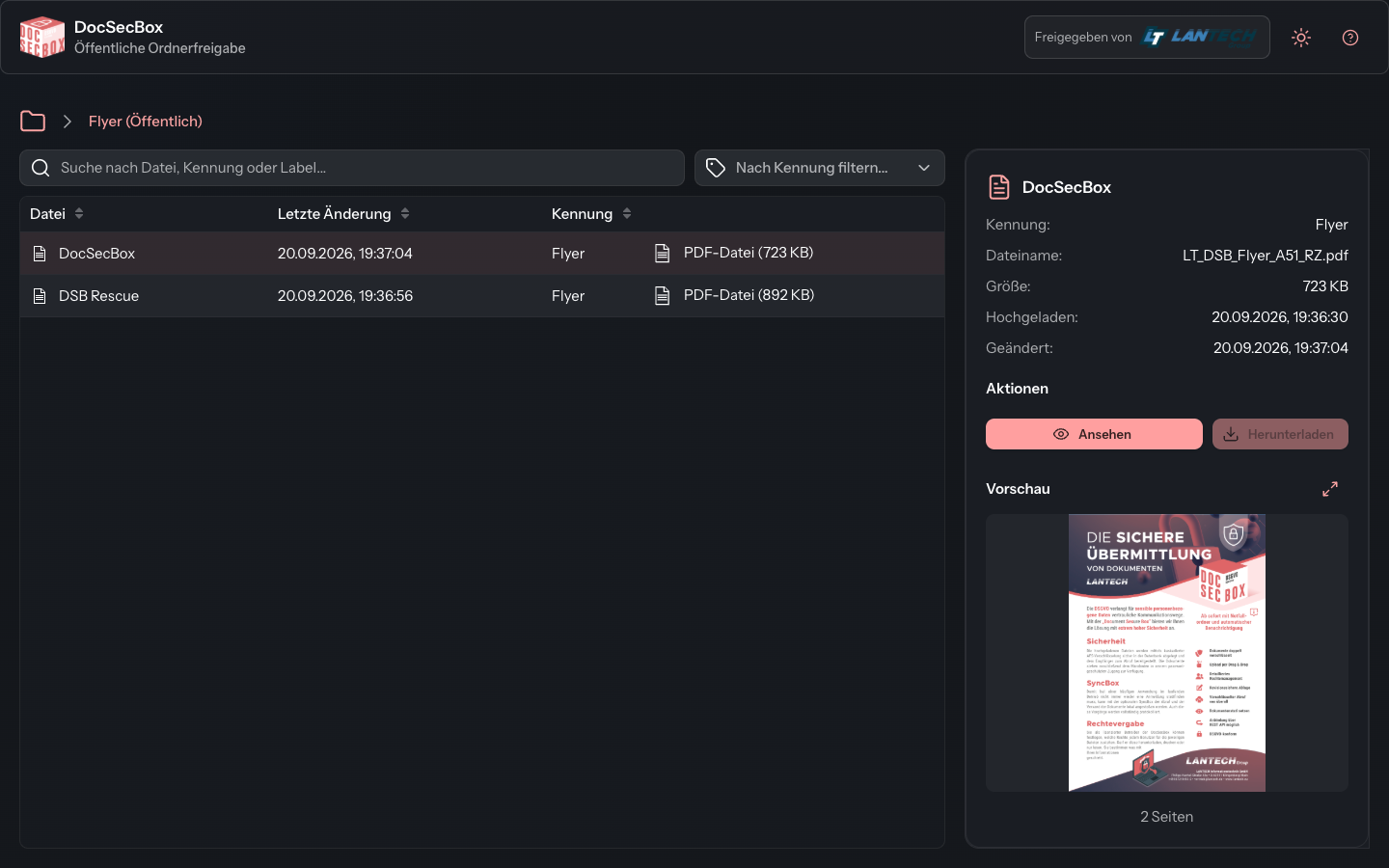
- Klicken Sie in der Liste auf die Datei. Rechts erscheinen ihre Angaben und eine kleine Vorschau. Auf dem Smartphone öffnen sich die Angaben über der Liste.
- Klicken Sie auf Ansehen, um die Datei im Browser zu öffnen.
- Klicken Sie auf Herunterladen, um die Datei auf Ihrem Gerät zu speichern.
Ist Herunterladen ausgegraut, dürfen Sie die Datei nur ansehen. Das hat der Absender so festgelegt.
Wenn der Link nicht funktioniert
Öffnet der Link statt des Ordners die Anmeldeseite der DocSecBox, ist die Freigabe abgelaufen oder beendet. Endet sie, während Sie die Seite geöffnet haben, erscheint beim nächsten Klick auf eine Datei die Meldung „Diese Ordner-Freigabe ist nicht mehr gültig.“ Wenden Sie sich in beiden Fällen an den Absender. Er kann Ihnen einen neuen Link schicken.
Gut zu wissen
- Sie sehen nur diesen einen Ordner. Hochladen, Umbenennen oder Löschen ist hier nicht möglich.
- Geben Sie den Link nicht weiter. Wer ihn hat, sieht dieselben Dateien wie Sie.
- Mit oben rechts wechseln Sie zwischen hellem und dunklem Design. Das Symbol daneben öffnet diese Hilfeseite.
- Freigegeben von steht oben rechts, auf dem Smartphone am Ende der Seite.