Objekte
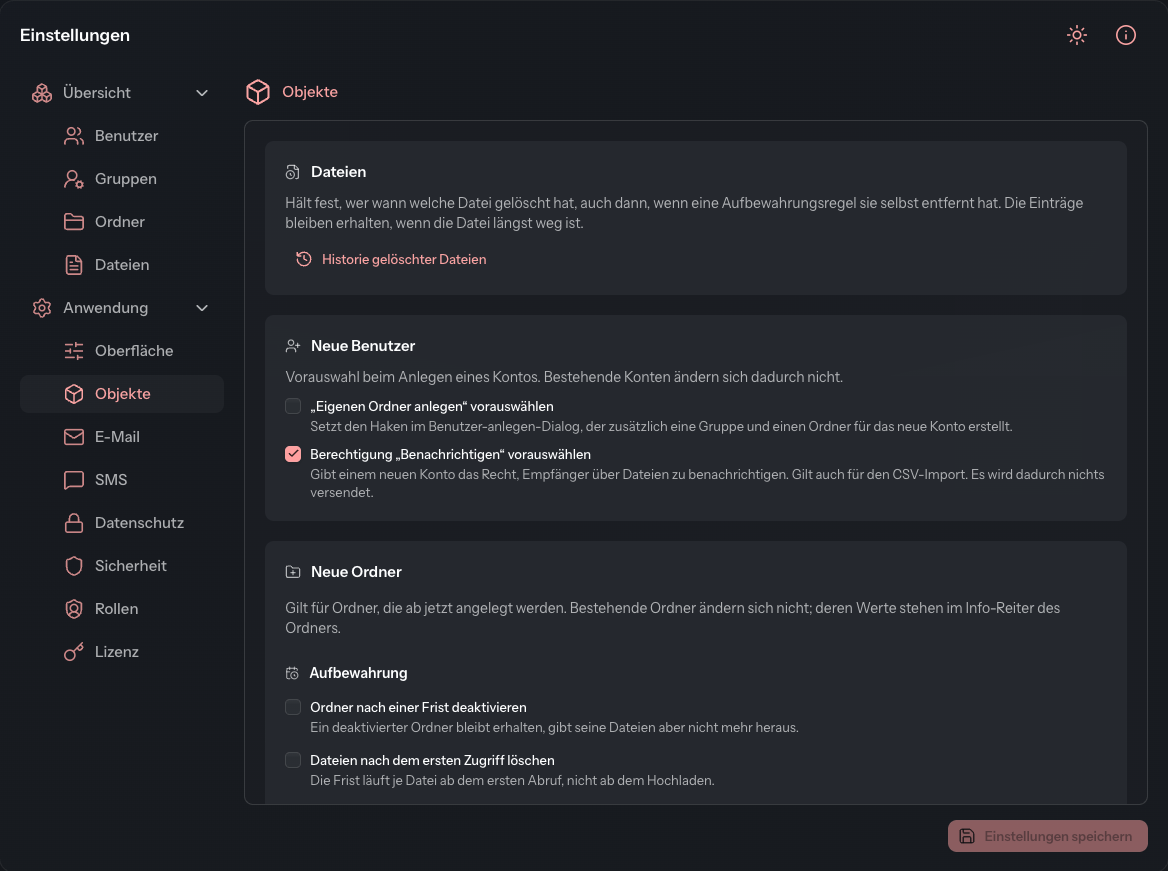
Auf dieser Seite legen Sie Vorgaben fest, mit denen neue Benutzer und neue Ordner starten. Dazu kommen die Status-Vorlagen, die Unterordner-Vorlagen und der Verlauf gelöschter Dateien.
Nur für Administratoren
Die Seite sehen nur Administratoren. Ist unter Rollen Nur Superadmins dürfen Programmeinstellungen anpassen eingeschaltet, sehen sie nur Superadmins.
Vorgaben ändern
- Öffnen Sie Einstellungen › Anwendung › Objekte.
- Aktivieren oder deaktivieren Sie die gewünschten Kontrollkästchen. Bei einer Frist tragen Sie die Zahl der Tage oder Stunden ein, die neben dem Kontrollkästchen erscheint.
- Klicken Sie auf Einstellungen speichern.
Die Vorgaben für neue Benutzer und neue Ordner gelten nur für das, was Sie ab jetzt anlegen. Bestehende Konten und Ordner ändern sich dadurch nicht. Die Werte eines bestehenden Ordners ändern Sie in seinen Details.
Dateien
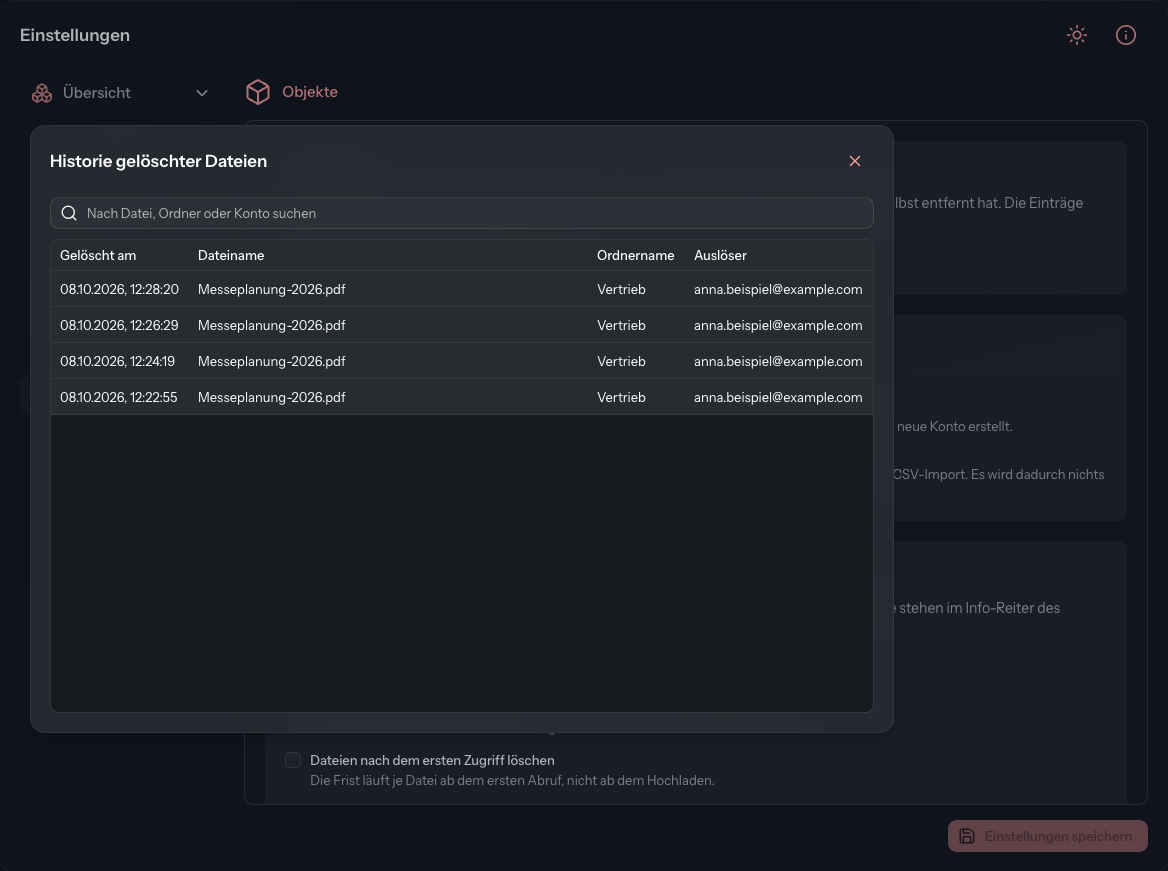
Die Karte Dateien führt zum Verlauf aller gelöschten Dateien. Er hält fest, wer wann welche Datei gelöscht hat. Auch Dateien, die eine Aufbewahrungsregel automatisch entfernt hat, stehen darin. Die Einträge bleiben erhalten, wenn die Datei längst weg ist.
Klicken Sie auf Historie gelöschter Dateien, um den Verlauf zu öffnen. Er zeigt die Spalten Gelöscht am, Dateiname, Ordnername und Auslöser. Über das Suchfeld Nach Datei, Ordner oder Konto suchen finden Sie einzelne Einträge.
Ist das Zusatzmodul Große Dateien freigeschaltet, enthält die Karte zusätzlich eine Löschregel:
| Einstellung | Bedeutung |
|---|---|
| Große Dateien automatisch löschen | Löscht Dateien, die über das Modul Große Dateien hochgeladen wurden, nach der eingetragenen Zahl von Stunden (1 bis 8760). Die Frist zählt ab dem Hochladen. |
Zusatzmodul
Große Dateien ist ein kostenpflichtiges Zusatzmodul. Anders als die übrigen Vorgaben dieser Seite wirkt die Löschregel sofort, auch auf Dateien, die bereits hochgeladen sind. Ob das Modul freigeschaltet ist, zeigt die Seite Lizenz.
Neue Benutzer
Diese Vorgaben setzen die Kontrollkästchen vor, wenn ein Administrator ein Konto anlegt (siehe Benutzer anlegen).
| Einstellung | Bedeutung |
|---|---|
| „Eigenen Ordner anlegen“ vorauswählen | Setzt im Dialog Benutzer anlegen den Haken, der für das neue Konto zusätzlich eine eigene Gruppe und einen eigenen Ordner erstellt. |
| Berechtigung „Benachrichtigen“ vorauswählen | Gibt einem neuen Konto das Recht, Empfänger über Dateien zu benachrichtigen. Gilt auch für den CSV-Import. Dadurch wird nichts versendet. |
Neue Ordner
Aufbewahrung
Jede Frist ist zunächst ausgeschaltet. Erst wenn Sie das Kontrollkästchen aktivieren, erscheint das Feld Tage (höchstens 3650).
| Einstellung | Bedeutung |
|---|---|
| Ordner nach einer Frist deaktivieren | Ein deaktivierter Ordner bleibt erhalten, gibt seine Dateien aber nicht mehr heraus. |
| Dateien nach dem ersten Zugriff löschen | Die Frist läuft für jede Datei ab ihrem ersten Abruf, nicht ab dem Hochladen. |
| Löschen durch Benutzer nach einer Frist erlauben | Bis die Frist abgelaufen ist, kann niemand außer einem Administrator Dateien aus dem Ordner entfernen. |
Gruppen
| Einstellung | Bedeutung |
|---|---|
| Gruppen für neue Ordner | Diese Gruppen bekommen Zugriff auf jeden neu angelegten Ordner. Ohne Eintrag sieht einen neuen Ordner nur, wer ihn angelegt hat. |
| „Gruppe für diesen Ordner anlegen“ vorauswählen | Setzt den Haken im Dialog Ordner erstellen, der nach dem Anlegen den Gruppen-Editor öffnet. Das Kontrollkästchen sehen dort nur Administratoren. |
Status
| Einstellung | Bedeutung |
|---|---|
| Erledigt-Spalte einschalten | Neue Ordner zeigen die Spalte, in der man eine Datei als erledigt markiert. |
Status-Vorlagen anlegen
Ein Status ist eine benannte, farbige Markierung, die man einer Datei geben kann. Die Status-Vorlagen werden auf jeden neu angelegten Ordner übertragen. Bestehende Ordner behalten ihre eigenen. Wie Status in einem Ordner verwendet werden, steht unter Status-Vorlagen.
- Klicken Sie in der Karte Status-Vorlagen auf Status hinzufügen.
- Geben Sie einen Namen ein und wählen Sie eine Farbe.
- Klicken Sie auf Status speichern.
Änderungen an den Status-Vorlagen wirken sofort. Einstellungen speichern brauchen Sie dafür nicht. Mit Bearbeiten und Löschen in der Zeile ändern oder entfernen Sie eine Vorlage. Ordner, die den Status schon haben, behalten ihn.
Unterordner-Vorlagen anlegen
Mit Unterordner-Vorlagen entstehen unter jedem neuen Ordner der obersten Ebene automatisch bestimmte Unterordner. Unter einem neuen Unterordner entstehen keine.
- Klicken Sie in der Karte Unterordner-Vorlagen auf Vorlage hinzufügen.
- Geben Sie einen Namen ein und wählen Sie bei Bedarf Gruppen für den Unterordner.
- Klicken Sie auf Übernehmen.
- Klicken Sie auf Einstellungen speichern.
Zwei weitere Einstellungen der Karte gelten für alle Vorlagen:
| Einstellung | Bedeutung |
|---|---|
| Gruppen des Hauptordners übernehmen | Der Unterordner bekommt zusätzlich die Gruppen des neuen Hauptordners. |
| Status-Vorlagen auch hier anlegen | Auch die Unterordner bekommen die Status-Vorlagen. Sonst bekommt sie nur der Hauptordner. |
Nennt eine Vorlage eine Gruppe, die die Person beim Anlegen nicht vergeben darf, entsteht dieser eine Unterordner nicht. Der Hauptordner und die übrigen Unterordner werden trotzdem angelegt, und die DocSecBox nennt den fehlenden Unterordner in einem Hinweis.