Freigabe
Mit einer Freigabe geben Sie eine einzelne Datei an jemanden weiter, der kein Konto in der DocSecBox hat. Der Empfänger bekommt einen Link und ein Kennwort. Er öffnet den Link im Browser, gibt das Kennwort ein und kann die Datei dann ansehen und, wenn Sie es erlauben, herunterladen.
Nur für Administratoren
Den Reiter Freigabe sehen nur Administratoren.
Die Freigabe einer Datei gehört zum Grundumfang der DocSecBox. Anders als die öffentliche Freigabe eines Ordners ist sie kein Zusatzmodul.
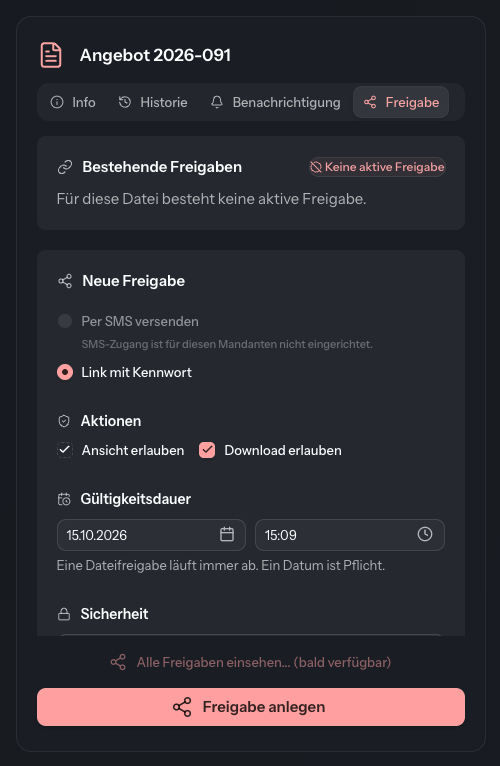
Freigabe mit Link und Kennwort anlegen
Bei dieser Art geben Sie Link und Kennwort selbst an den Empfänger weiter.
- Wählen Sie die Datei in der Liste aus und öffnen Sie rechts den Reiter Freigabe.
- Wählen Sie unter Neue Freigabe die Option Link mit Kennwort.
- Legen Sie unter Aktionen fest, ob der Empfänger die Datei auch herunterladen darf (Download erlauben). Ansicht erlauben ist immer aktiviert.
- Wählen Sie unter Gültigkeitsdauer Datum und Uhrzeit, bis wann der Link gilt. Vorbelegt ist ein Zeitpunkt in sieben Tagen.
- Geben Sie unter Sicherheit ein Kennwort ein. Lassen Sie das Feld leer, erzeugt die DocSecBox ein zufälliges. Die Schaltfläche Kennwort erzeugen im Feld schlägt Ihnen eines vor.
- Klicken Sie auf Freigabe anlegen.
- Der Dialog Freigabe angelegt zeigt Link und Kennwort. Kopieren Sie beides mit In die Zwischenablage kopieren und geben Sie es an den Empfänger weiter, am besten auf zwei getrennten Wegen.
Kennwort nur einmal sichtbar
Das Kennwort zeigt die DocSecBox nur in diesem Dialog. Danach lässt es sich nicht wieder aufrufen, auch nicht von einem Administrator. Den Link können Sie dagegen jederzeit unter Bestehende Freigaben kopieren.
Freigabe per SMS anlegen
Bei dieser Art verschickt die DocSecBox selbst den Link per E-Mail und das Kennwort per SMS an den Empfänger.
- Öffnen Sie bei der Datei den Reiter Freigabe.
- Wählen Sie unter Neue Freigabe die Option Per SMS versenden.
- Wählen Sie unter Gültigkeitsdauer Datum und Uhrzeit, bis wann der Link gilt.
- Geben Sie unter Sicherheit die E-Mail des Empfängers und die Handynummer des Empfängers ein.
- Klicken Sie auf Freigabe anlegen.
Eine Freigabe per SMS erlaubt immer auch das Herunterladen. Das Kontrollkästchen Download erlauben lässt sich hier nicht deaktivieren.
Die Option setzt voraus, dass Ihr Administrator den SMS-Versand eingerichtet hat (siehe SMS). Sonst ist sie ausgegraut, und darunter steht „SMS-Zugang ist für diesen Mandanten nicht eingerichtet.“
Wenn der Versand scheitert, erscheint statt der Erfolgsmeldung eine Warnung. Die Freigabe ist trotzdem angelegt und steht unter Bestehende Freigaben.
- „Ein Fehler beim SMS-Versand ist aufgetreten!“: Der Empfänger hat weder die SMS noch die E-Mail bekommen. Widerrufen Sie die Freigabe und legen Sie eine neue an.
- „Ein Fehler beim Mail-Versand ist aufgetreten!“: Das Kennwort ist per SMS angekommen, der Link nicht. Kopieren Sie den Link unter Bestehende Freigaben und geben Sie ihn selbst weiter.
Bestehende Freigaben ansehen und widerrufen
Oben im Reiter steht unter Bestehende Freigaben jeder Link der Datei, der noch gilt. Eine Datei kann mehrere Freigaben zugleich haben, zum Beispiel für verschiedene Empfänger. Jede Zeile zeigt:
- Gültig bis mit Datum und Uhrzeit,
- zwei Symbole dafür, ob Ansehen und Herunterladen erlaubt sind,
- In die Zwischenablage kopieren für den Link,
- Freigabe widerrufen (Papierkorb-Symbol).
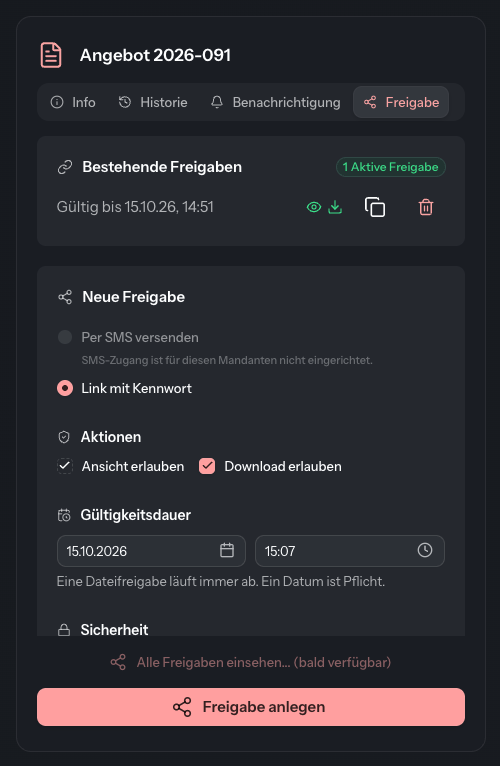
Gibt es keine gültige Freigabe, steht dort „Für diese Datei besteht keine aktive Freigabe.“
Freigabe widerrufen wirkt sofort und ohne Rückfrage: Der Link funktioniert ab diesem Moment nicht mehr. Abgelaufene und widerrufene Freigaben verschwinden aus der Liste. Was mit ihnen geschehen ist, steht in der Historie der Datei unter Freigaben.
Gut zu wissen
- Eine Dateifreigabe läuft immer ab. Ein Datum in der Zukunft ist Pflicht.
- Die Schaltfläche Alle Freigaben einsehen... (bald verfügbar) ist noch ausgegraut. Eine Übersicht aller Freigaben gibt es noch nicht.
- Jedes Ansehen und Herunterladen über den Link hält die DocSecBox in der Historie der Datei fest.