Auf dieser Seite richten Sie den Mailserver ein, über den die DocSecBox Mails verschickt. Außerdem bearbeiten Sie hier die vier Texte, die sie automatisch versendet, und sehen nach, welche Mails hinausgegangen sind.
Nur für Administratoren
Die Seite sehen nur Administratoren. Ist unter Rollen Nur Superadmins dürfen Programmeinstellungen anpassen eingeschaltet, sehen sie nur Superadmins.
Mailserver einrichten
Die Zugangsdaten erhalten Sie vom Betreiber Ihres Mailservers.
- Öffnen Sie Einstellungen › Anwendung › E-Mail.
- Füllen Sie in der Karte SMTP-Server die Felder aus (siehe Tabelle).
- Klicken Sie auf Einstellungen speichern.
- Klicken Sie auf Testmail senden. Die DocSecBox schickt eine Testmail an Ihre eigene Adresse.
Rechts oben in der Karte steht, ob alles Nötige ausgefüllt ist: Versandbereit oder Unvollständig. Testmail senden prüft immer die gespeicherten Einstellungen. Solange Sie ungespeicherte Änderungen haben, ist die Schaltfläche ausgegraut.
| Feld | Bedeutung |
|---|---|
| Host und Port | Adresse des Mailservers, daneben der Port. |
| Absender-Adresse | Die Adresse, von der die DocSecBox ihre Mails verschickt. |
| SSL/TLS, STARTTLS | Art der Verschlüsselung. Beide lassen sich unabhängig voneinander einschalten. |
| Authentifizierung | Anonym (ohne Anmeldung) oder Benutzername und Kennwort. Nur bei der zweiten Wahl erscheinen die Felder Benutzername und Passwort. |
Versandoptionen
| Feld | Bedeutung |
|---|---|
| max. Empfänger pro Mail | Teilt eine Benachrichtigung nach dieser Zahl von Empfängern in mehrere Mails auf, damit sie nicht als Spam gilt. 0 schaltet die Aufteilung ab. |
Versendete Mails ansehen
Klicken Sie in der Karte Verlauf auf Mail-Historie. Der Dialog Mail-Verlauf zeigt jede verschickte Mail im Reiter Versendet und jede gescheiterte im Reiter Nicht versendet. Die Spalten nennen Zeitpunkt, Auslöser, Art und Betreff, bei gescheiterten Mails auch die Fehlermeldung. Über das Feld Nach Betreff, Auslöser oder Adresse suchen… finden Sie einzelne Mails.
Mailtexte bearbeiten
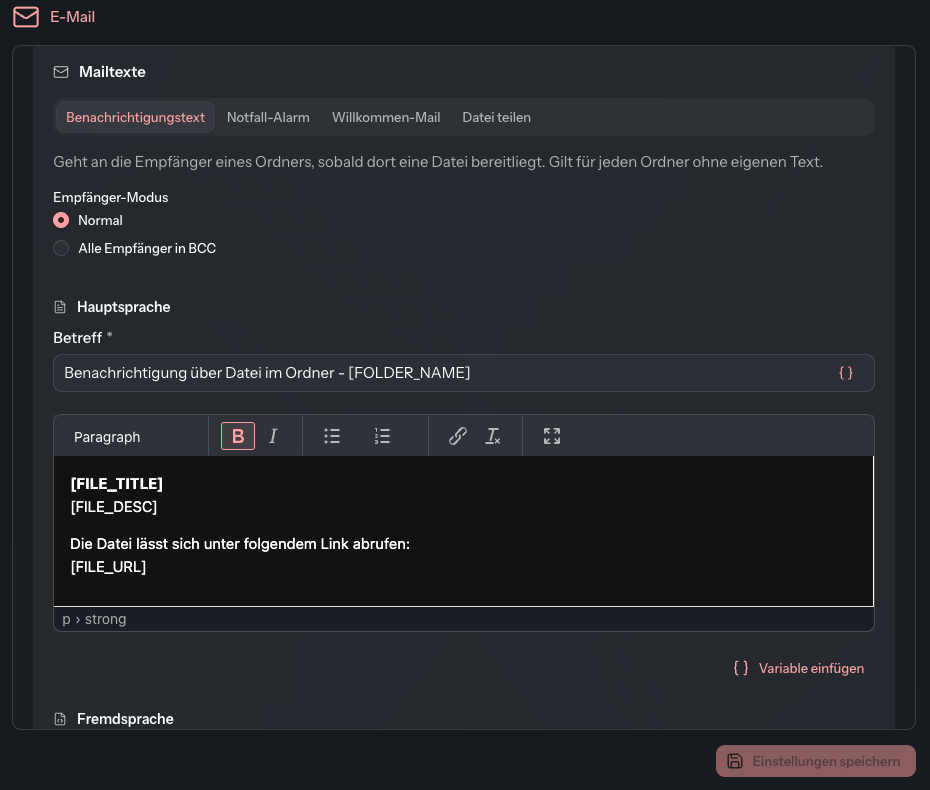
- Wählen Sie in der Karte Mailtexte den Reiter des Textes.
- Ändern Sie Betreff und Text, jeweils unter Hauptsprache und Fremdsprache.
- Klicken Sie auf Einstellungen speichern.
Welche Sprache die Hauptsprache ist, legen Sie unter Oberfläche fest. Mit Variable
einfügen setzen Sie einen Platzhalter wie [FOLDER_NAME] ein. Beim Versand ersetzt die DocSecBox
ihn durch den passenden Wert. Die Liste zeigt nur die Platzhalter, die in diesem Text wirken.
| Reiter | Wann die Mail verschickt wird | Eigener Text je Ordner |
|---|---|---|
| Benachrichtigungstext | Sobald in einem Ordner eine Datei für seine Empfänger bereitliegt. | ja |
| Notfall-Alarm | Sobald in einen Notfallordner eine Datei hochgeladen wird. Die Mail geht zusätzlich zur Notfall-SMS hinaus. | ja |
| Willkommen-Mail | Wenn ein neues Konto angelegt wird und Willkommen-Mail nach Speichern versenden aktiviert ist. | nein |
| Datei teilen | Wenn eine Datei freigegeben wird. Die Mail trägt den Link, der Zugangscode kommt getrennt per SMS. | nein |
Bei Benachrichtigungstext und Notfall-Alarm sind Betreff und Text Pflichtfelder.
Empfänger der Benachrichtigung
Im Reiter Benachrichtigungstext legen Sie unter Empfänger-Modus fest, wie die Empfänger adressiert werden:
| Option | Bedeutung |
|---|---|
| Normal | Die Empfänger stehen sichtbar in der Mail. |
| Alle Empfänger in BCC | Kein Empfänger sieht die anderen. Im Feld Sichtbarer Empfänger in BCC tragen Sie die Adresse ein, die stattdessen als Empfänger erscheint. |
Ordner mit eigenem Text
Ein Ordner kann statt des Textes dieser Seite einen eigenen verwenden.
- Benachrichtigungstext: Unter Ordner mit eigenem Text stehen die Ordner, die abweichen. Mit Ansehen lesen Sie den Text eines Ordners. Ändern lässt er sich nur im Ordner selbst, im Reiter Benachrichtigen unter Texte.
- Notfall-Alarm: Unter Ordner mit eigenem Alarmtext pflegen Sie die abweichenden Texte direkt hier. Klicken Sie auf Ordner hinzufügen, wählen Sie den Ordner, schreiben Sie den Alarmtext und klicken Sie auf Vorlage speichern. Mit Bearbeiten und Löschen in der Zeile ändern oder entfernen Sie einen Text.
Diese Änderungen an den Ordnertexten wirken sofort, ohne Einstellungen speichern. Die Willkommen-Mail und die Mail zu Datei teilen gelten immer für den ganzen Mandanten.
Eigener Text geht verloren
Entfernen Sie den eigenen Text eines Ordners (Entfernen bzw. Löschen), verwendet der Ordner wieder den Text dieser Seite. Der bisherige Wortlaut des Ordners ist danach gelöscht.