Benutzer bearbeiten
Hier ändern Sie ein bestehendes Konto: Name und Anmeldedaten, Rechte, Gruppen und den Login-Hinweis.
Konto bearbeiten
- Öffnen Sie Einstellungen › Übersicht › Benutzer.
- Klicken Sie in der Zeile des Kontos auf Bearbeiten. Der Dialog Benutzer bearbeiten öffnet sich mit den aktuellen Werten.
- Ändern Sie, was Sie brauchen.
- Klicken Sie auf Benutzer speichern.
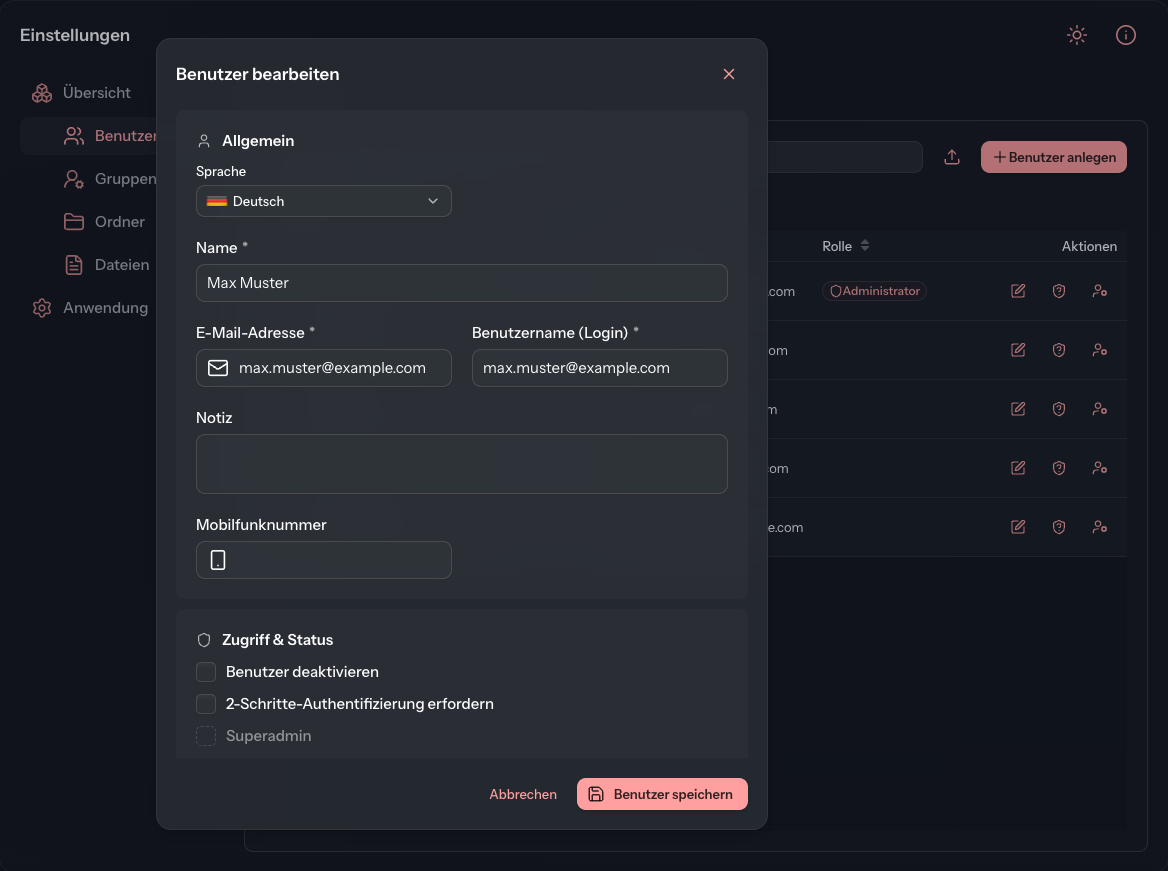
Der Dialog hat dieselben Felder wie beim Anlegen. Was jedes Feld bedeutet, steht unter Benutzer anlegen. Beim Bearbeiten gibt es ein paar Unterschiede:
- Die Karte Optionen fehlt. Gruppe und Ordner für das Konto und die beiden Mails gibt es nur beim Anlegen.
- Unter Globale Berechtigungen ist bei jedem Recht der aktuelle Stand markiert: für erlaubt, für verweigert.
- Unter Gruppen steht zusätzlich, welchen Ordnern das Konto direkt zugewiesen ist, zum Beispiel „Direktzuweisungen: Kunde XYZ“. Diese Zuweisungen ändern Sie nicht hier, sondern im Reiter Mitglieder des jeweiligen Ordners.
- Passwort, zweiten Faktor und Anmeldesperre setzen Sie nicht hier zurück, sondern über Konto verwalten.
Wenn Felder nur lesbar sind
Ihr Mandant kann das Bearbeiten von Konten den Superadmins vorbehalten. Das geschieht unter Rollen mit Nur Superadmins dürfen Benutzerkonten bearbeiten. Sind Sie dann kein Superadmin, steht oben im Dialog ein entsprechender Hinweis, und diese Felder sind nur lesbar:
- Name, Benutzername (Login), E-Mail-Adresse und Notiz
- Benutzer deaktivieren, 2-Schritte-Authentifizierung erfordern und Superadmin
- alle Globalen Berechtigungen
- der Login-Hinweis
Sprache, Mobilfunknummer und Gruppen können Sie weiterhin ändern. Neue Konten anlegen und Passwörter zurücksetzen dürfen Sie ebenfalls weiterhin.
Was die Person selbst ändern kann
Name, Benutzername (Login) und E-Mail-Adresse ändert nur ein Administrator. Sprache und Mobilfunknummer kann die Person auch selbst in ihrem Profil ändern.