SMS
Die DocSecBox verschickt SMS in zwei Fällen: mit dem Passwort einer Dateifreigabe und bei einem Notfall-Alarm. Auf dieser Seite hinterlegen Sie den Zugang zu Ihrem SMS-Anbieter und die Texte der beiden SMS. Der SMS-Versand ist kein Zusatzmodul, Sie brauchen dafür aber ein Konto bei einem SMS-Anbieter.
Nur für Administratoren
Die Seite sehen nur Administratoren. Ist unter Rollen Nur Superadmins dürfen Programmeinstellungen anpassen eingeschaltet, sehen sie nur Superadmins.
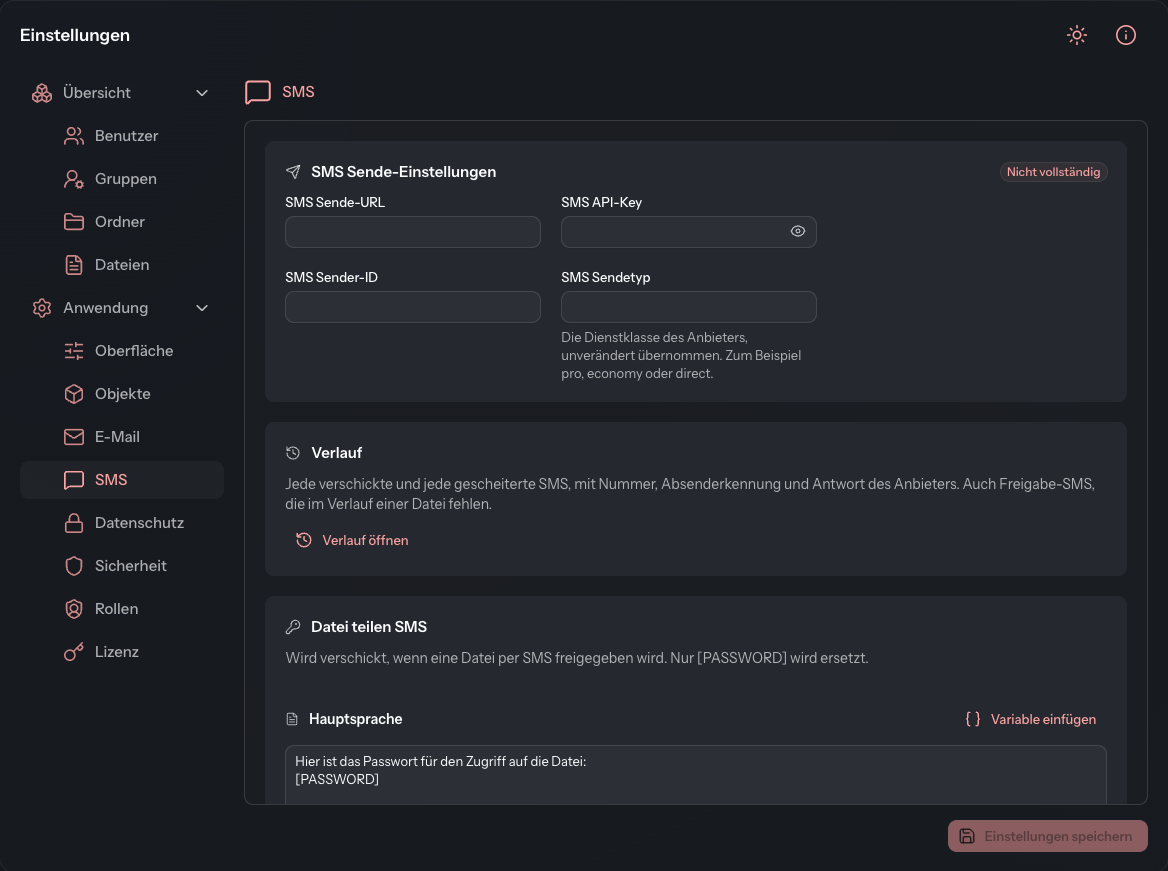
SMS-Versand einrichten
- Öffnen Sie Einstellungen › Anwendung › SMS.
- Tragen Sie in der Karte SMS Sende-Einstellungen die Angaben Ihres Anbieters ein (siehe Tabelle).
- Klicken Sie auf Einstellungen speichern.
Rechts oben in der Karte steht Einsatzbereit, sobald alle vier Felder gefüllt und gespeichert sind. Fehlt eine Angabe, steht dort Nicht vollständig, und die DocSecBox verschickt keine SMS.
| Feld | Bedeutung |
|---|---|
| SMS Sende-URL | Die Adresse, an die die DocSecBox die SMS übergibt. |
| SMS API-Key | Der Zugangsschlüssel Ihres Kontos beim Anbieter. |
| SMS Sender-ID | Der Absender, unter dem die SMS beim Empfänger erscheint. |
| SMS Sendetyp | Die Dienstklasse des Anbieters, zum Beispiel pro, economy oder direct. Die DocSecBox gibt den Wert unverändert weiter. |
Versendete SMS ansehen
Klicken Sie in der Karte Verlauf auf Verlauf öffnen. Der Dialog zeigt jede verschickte SMS im Reiter Verschickt und jede gescheiterte im Reiter Gescheitert. Auch die SMS einer Dateifreigabe stehen hier, die im Verlauf der Datei selbst fehlen.
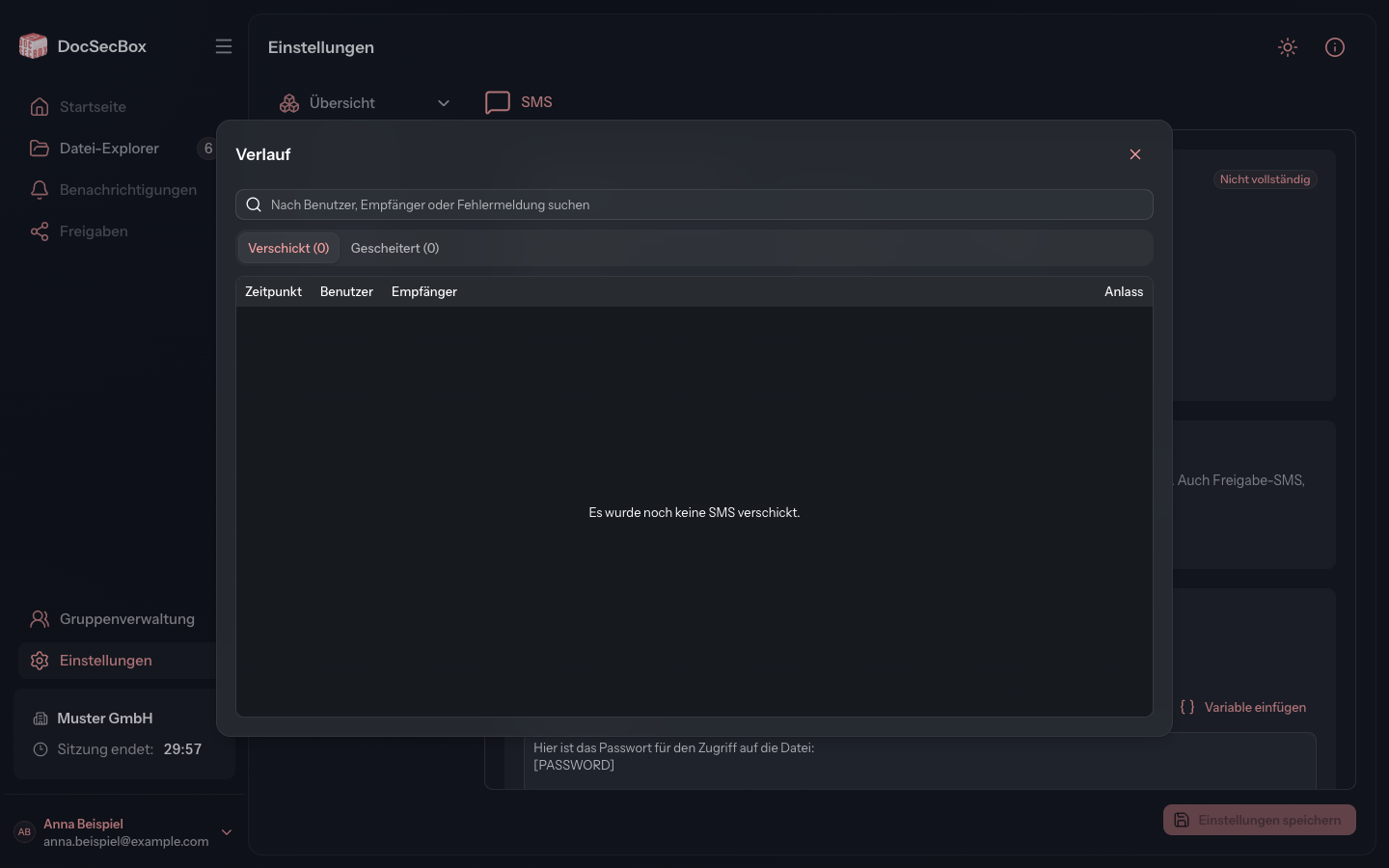
Die Spalten nennen Zeitpunkt, Benutzer, Empfänger und Anlass, bei gescheiterten SMS auch die Fehlermeldung des Anbieters. Über das Feld Nach Benutzer, Empfänger oder Fehlermeldung suchen finden Sie einzelne Einträge.
SMS-Texte bearbeiten
Beide Texte gibt es in einer Fassung für die Hauptsprache und einer für die Fremdsprache. Welche Sprache die Hauptsprache ist, legen Sie unter Oberfläche fest. Jede Fassung darf höchstens 669 Zeichen lang sein. Mit Variable einfügen setzen Sie einen Platzhalter ein. Speichern Sie die Texte mit Einstellungen speichern.
| Karte | Wann die SMS verschickt wird | Platzhalter |
|---|---|---|
| Datei teilen SMS | Wenn eine Datei per SMS freigegeben wird. | nur [PASSWORD] |
| Notfall-SMS | Bei einem Notfall-Alarm, wenn der Ordner keinen eigenen Text hat. | [FILE_TITLE], [FOLDER_NAME] |
Die Notfall-SMS erreicht nur Empfänger, bei denen eine Mobilfunknummer hinterlegt ist. Bei der Notfall-SMS sind beide Sprachfassungen Pflichtfelder.
Eigenen Notfalltext für einen Ordner anlegen
Ein Notfallordner kann statt des Standardtexts einen eigenen Text verschicken.
- Klicken Sie in der Karte Notfall-SMS unter Ordner mit eigenem Text auf Eigenen Text anlegen.
- Wählen Sie den Ordner und schreiben Sie den Text in beiden Sprachen.
- Klicken Sie auf Vorlage speichern.
Der Text gilt sofort, ohne Einstellungen speichern. Über das Feld Nach Ordner suchen finden Sie einen Ordner in der Liste. Mit Bearbeiten ändern Sie seinen Text. Entfernen löscht den eigenen Text, danach verschickt der Ordner wieder den Standardtext.