Filtres
Les filtres de la barre de filtres, à gauche, vous montrent rapidement ce qui est nouveau, important ou urgent. Un clic sur un filtre remplace la liste par une sélection correspondante tirée de tous les dossiers que vous avez le droit de voir.
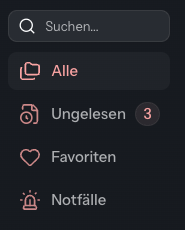
| Filtre | Affiche |
|---|---|
| Tous | La vue normale : dossiers et fichiers niveau par niveau, voir Explorateur de fichiers |
| Non lus | Tous les fichiers non lus de tous les dossiers |
| Favoris | Les dossiers que vous avez marqués comme favoris |
| Urgences | Les dossiers d'urgence |
Si vous avez saisi un terme de recherche, le filtre reste actif : la recherche ne trouve alors que les résultats qui correspondent aussi au filtre. Vous revenez à la vue normale avec Tous.
Trouver les fichiers non lus
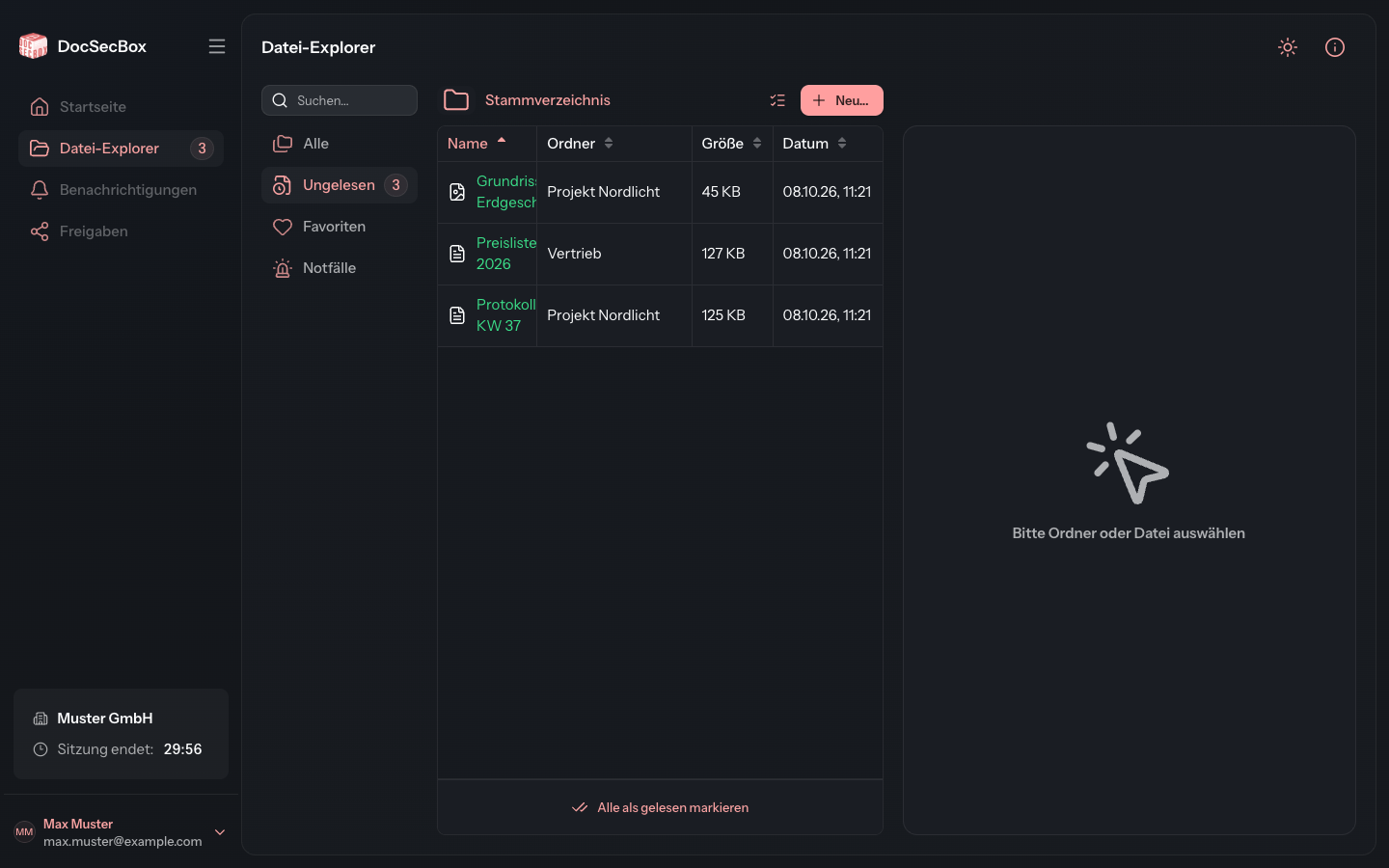
Un fichier est considéré comme non lu tant que vous ne l'avez pas ouvert depuis sa dernière modification. Si quelqu'un modifie un fichier que vous connaissiez déjà, il redevient donc non lu pour vous.
Non lus rassemble tous ces fichiers, quel que soit leur dossier. La colonne Dossier indique où se trouve un fichier. Un clic sur le nom du dossier ouvre ce dossier.
Le nombre derrière Non lus indique combien de fichiers non lus il y a. Le même nombre figure dans la barre de navigation, à l'entrée Explorateur de fichiers. Si l'un d'eux se trouve dans un dossier d'urgence, ce nombre y apparaît en rouge.
Un fichier n'est plus non lu lorsque vous
- l'ouvrez avec Afficher,
- le téléchargez ou
- le marquez comme lu.
Un simple clic dans la liste et le petit aperçu dans le panneau de détails ne comptent pas.
Tout marquer comme lu
- Choisissez le filtre Non lus.
- Sous la liste, cliquez sur Tout marquer comme lu.
- Confirmez avec Tout marquer comme lu.
Les fichiers sont alors considérés comme lus sans que vous les ayez ouverts. L'historique de chaque fichier contient ensuite l'entrée « Marqué comme lu ». Cette action est irréversible. Pour ne marquer que quelques fichiers, passez par Sélectionner plusieurs fichiers et Marquer comme lu.
Favoris
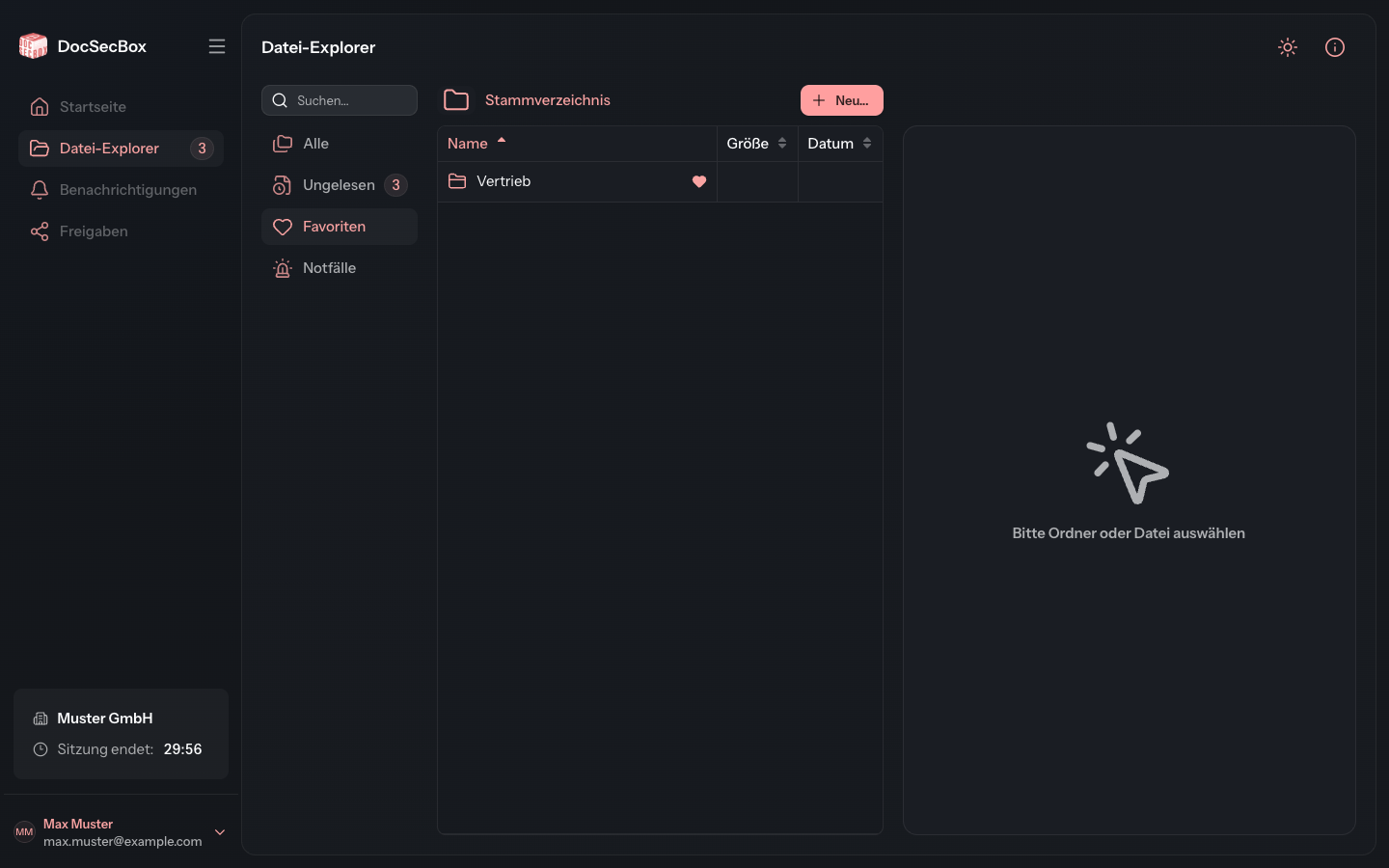
Favoris affiche les dossiers que vous avez marqués dans le panneau de détails avec le cœur Ajouter aux favoris. Vous accédez ainsi aux dossiers dont vous avez souvent besoin sans chercher longtemps. La façon d'ajouter et de retirer des favoris est décrite sous Dossiers favoris.
Urgences
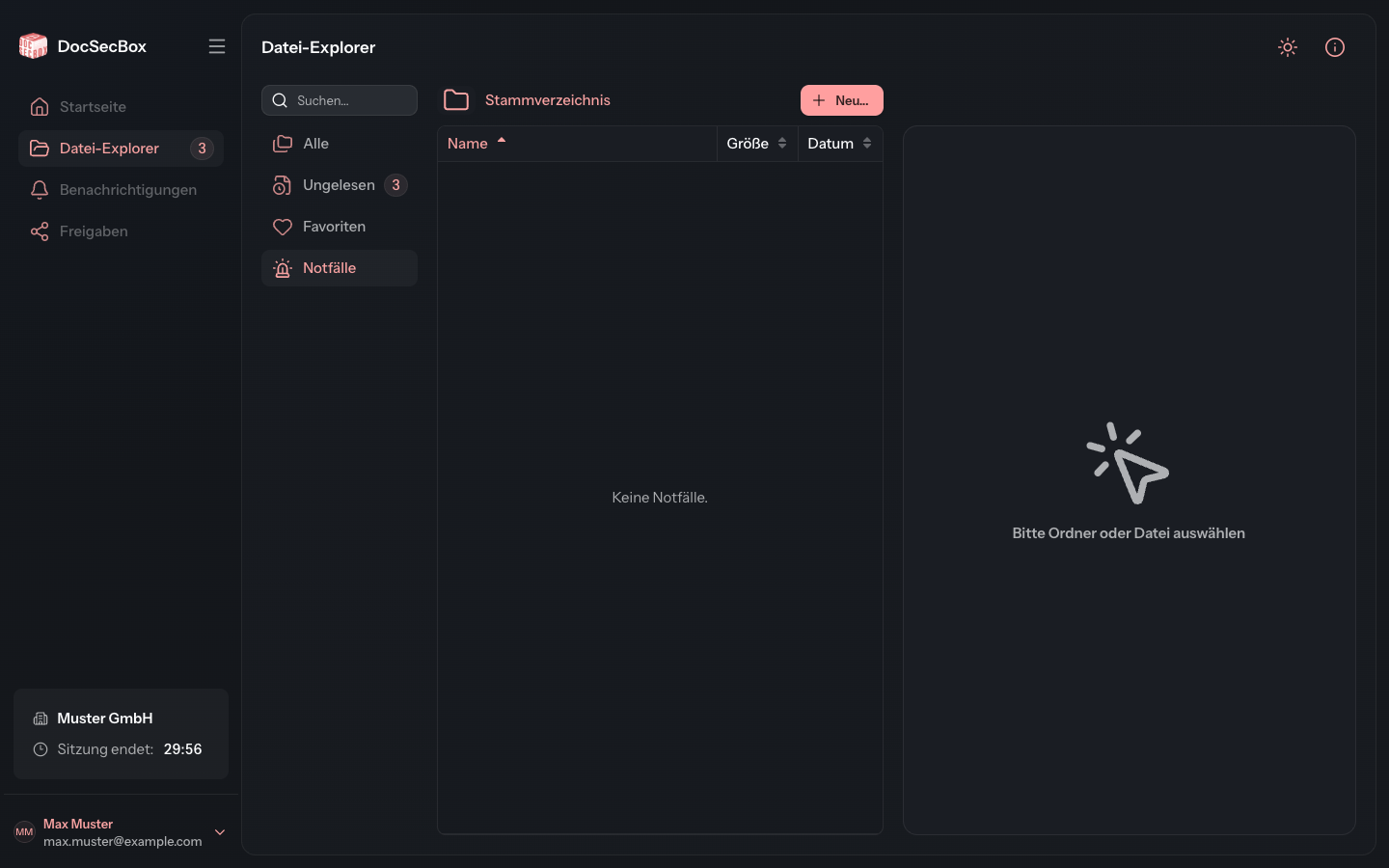
Urgences affiche tous les dossiers d'urgence. Ce sont des dossiers destinés aux documents urgents, que votre administrateur a marqués comme tels. Le nombre rouge derrière Urgences indique les fichiers non lus dans ces dossiers. Le même nombre rouge figure dans la liste à côté du dossier qui les contient.
Quand la liste est vide
Si un filtre ne trouve rien, une courte phrase remplace la liste : Aucun fichier non lu., Aucun favori. ou Aucune urgence.