Apparence
Dans la zone Apparence, vous définissez l'aspect de la DocSecBox pour vous : clair ou sombre, et l'ordre de tri de la liste des fichiers. Chaque modification s'applique aussitôt, vous n'avez rien à enregistrer.
Pour ouvrir la zone, cliquez sur votre nom en bas de la barre de navigation, choisissez Profil, puis Apparence à gauche.
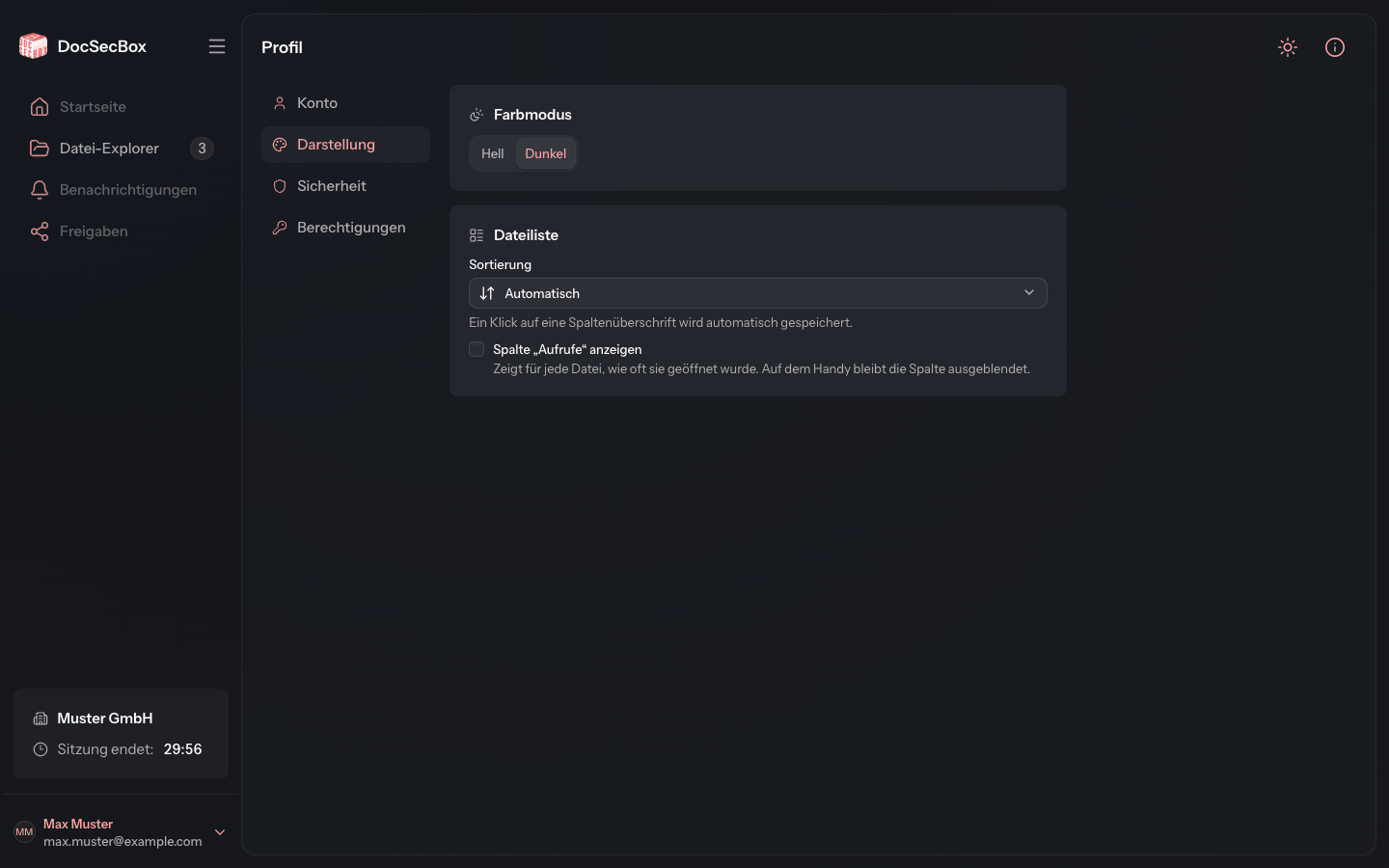
Choisir clair ou sombre
Dans la carte Mode de couleur, cliquez sur Clair ou Sombre. La DocSecBox change aussitôt.
Vous accédez au même réglage par le commutateur en haut à droite de l'en-tête de chaque page. Les deux voies enregistrent le mode de couleur dans votre compte. Il s'applique donc aussi lors de la prochaine connexion.
Trier la liste des fichiers
Dans la carte Liste des fichiers, choisissez dans le champ Tri comment trier la liste des fichiers et des dossiers :
- Automatique : par nom au niveau supérieur, les fichiers les plus récents d'abord à l'intérieur d'un dossier
- Nom, Date ou Taille, chacun dans les deux sens
- Consultations, c'est-à-dire le nombre d'ouvertures d'un fichier, également dans les deux sens
Vous pouvez aussi cliquer directement sur un en-tête de colonne dans la liste. La DocSecBox mémorise également ce tri et l'affiche ici dans le champ Tri.
Afficher la colonne « Consultations »
Cochez Afficher la colonne « Consultations ». La liste des fichiers indique alors, pour chaque fichier, combien de fois il a été ouvert. Sur smartphone, la colonne reste masquée afin que le nom du fichier dispose d'assez de place.