Objets
Sur cette page, vous définissez les valeurs par défaut avec lesquelles démarrent les nouveaux utilisateurs et les nouveaux dossiers. S'y ajoutent les modèles de statut, les modèles de sous-dossiers et l'historique des fichiers supprimés.
Réservé aux administrateurs
Seuls les administrateurs voient cette page. Si Seuls les superadmins peuvent modifier les paramètres du programme est activé sous Rôles, seuls les superadmins la voient.
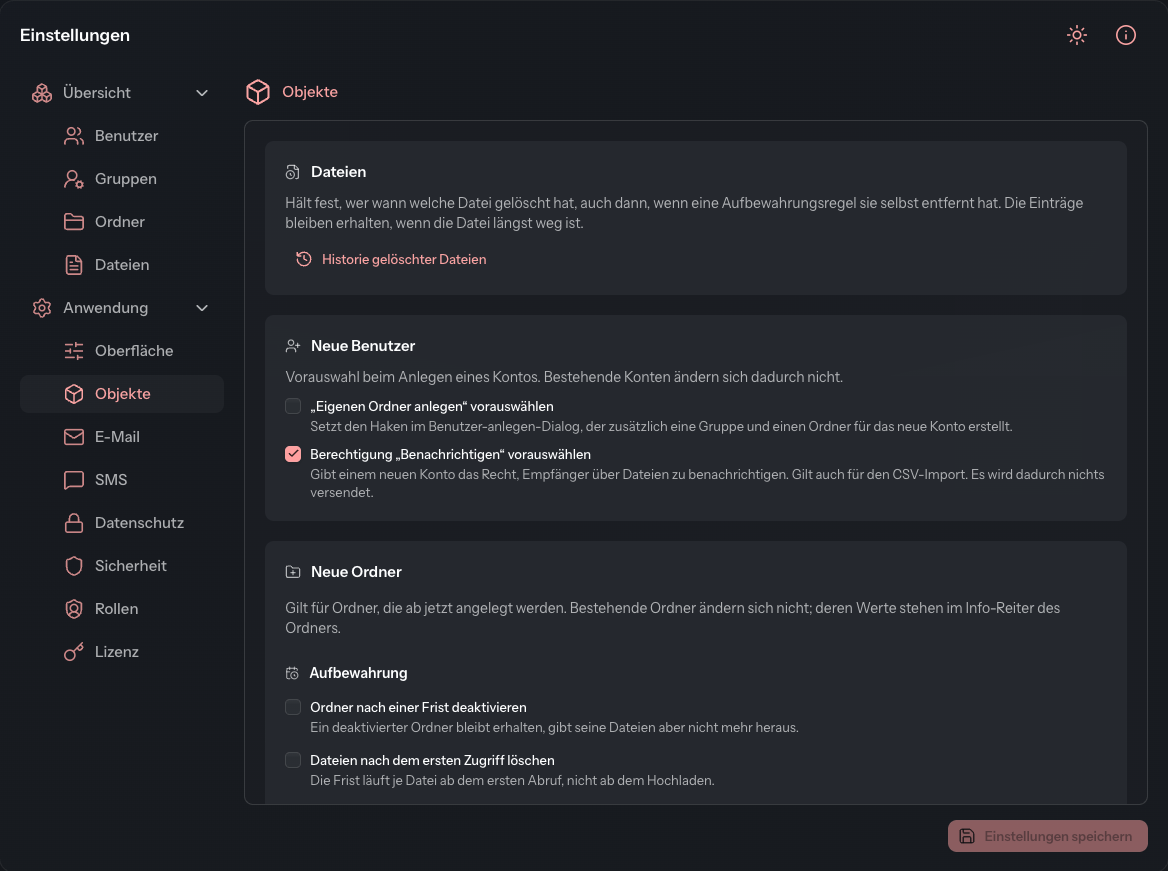
Modifier les valeurs par défaut
- Ouvrez Paramètres › Application › Objets.
- Cochez ou décochez les cases souhaitées. Pour un délai, saisissez le nombre de jours ou d'heures dans le champ qui apparaît à côté de la case.
- Cliquez sur Enregistrer les paramètres.
Les valeurs par défaut pour les nouveaux utilisateurs et les nouveaux dossiers ne valent que pour ce que vous créez à partir de maintenant. Les comptes et dossiers existants ne changent pas. Vous modifiez les valeurs d'un dossier existant dans ses détails.
Fichiers
La carte Fichiers mène à l'historique de tous les fichiers supprimés. Il consigne qui a supprimé quel fichier, et quand. Les fichiers qu'une règle de conservation a retirés automatiquement y figurent aussi. Les entrées sont conservées même lorsque le fichier a disparu depuis longtemps.
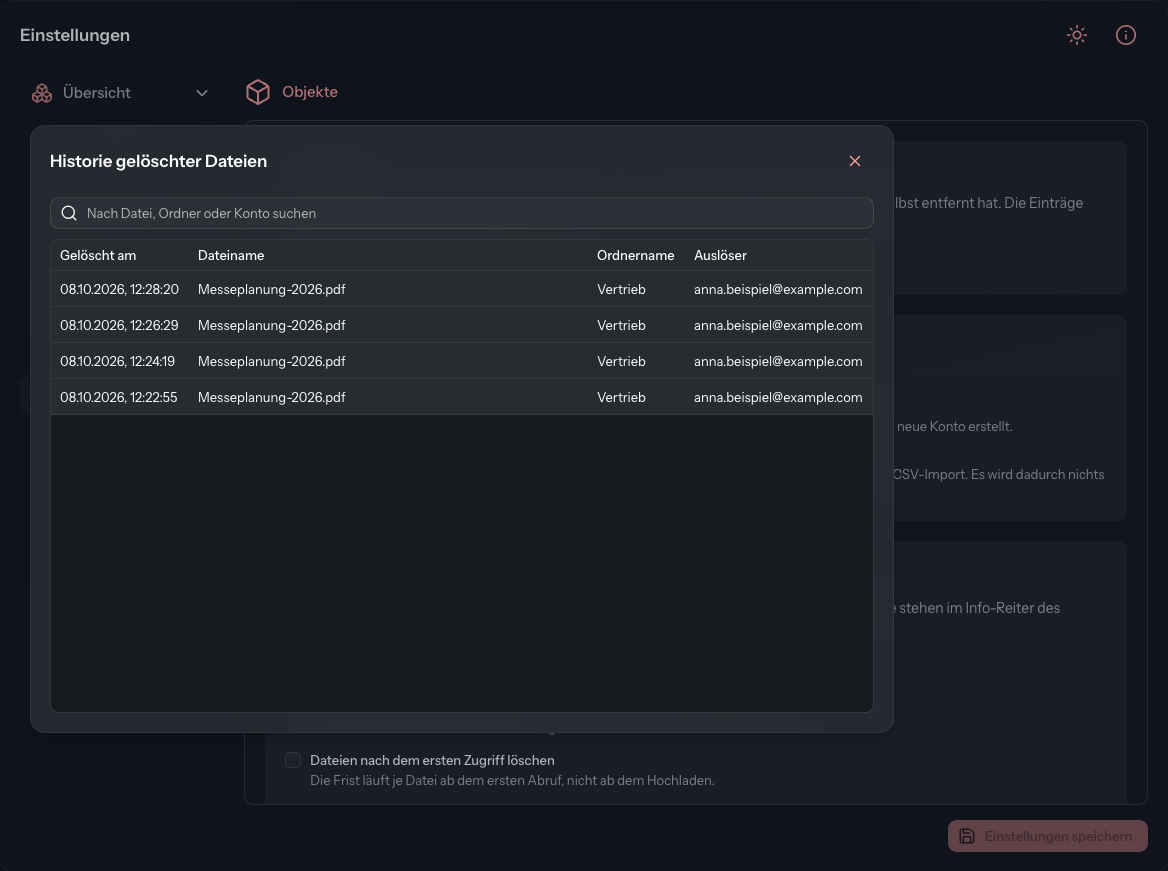
Cliquez sur Historique des fichiers supprimés pour ouvrir l'historique. Il affiche les colonnes Supprimé le, Nom du fichier, Nom du dossier et Déclencheur. Le champ de recherche Rechercher par fichier, dossier ou compte vous permet de retrouver des entrées précises.
Si le module complémentaire Fichiers volumineux est activé, la carte contient en plus une règle de suppression :
| Réglage | Signification |
|---|---|
| Supprimer automatiquement les fichiers volumineux | Supprime les fichiers téléversés par le module Fichiers volumineux après le nombre d'Heures saisi (1 à 8760). Le délai court à partir du téléversement. |
Module complémentaire
Fichiers volumineux est un module complémentaire payant. Contrairement aux autres valeurs par défaut de cette page, la règle de suppression s'applique immédiatement, y compris aux fichiers déjà téléversés. La page Licence indique si le module est activé.
Nouveaux utilisateurs
Ces valeurs par défaut précochent les cases lorsqu'un administrateur crée un compte (voir Créer un utilisateur).
| Réglage | Signification |
|---|---|
| Présélectionner « créer un dossier dédié » | Coche dans la boîte de dialogue Créer un utilisateur la case qui crée en plus un groupe et un dossier propres au nouveau compte. |
| Présélectionner le droit « Notifier » | Donne à un nouveau compte le droit d'informer des destinataires de fichiers. Vaut aussi pour l'importation CSV. Rien n'est envoyé de ce fait. |
Nouveaux dossiers
Conservation
Chaque délai est d'abord désactivé. Le champ Jours (3650 au maximum) n'apparaît que lorsque vous cochez la case.
| Réglage | Signification |
|---|---|
| Désactiver le dossier après un délai | Un dossier désactivé est conservé, mais ne délivre plus ses fichiers. |
| Supprimer les fichiers après le premier accès | Pour chaque fichier, le délai court à partir de sa première consultation, et non du téléversement. |
| Autoriser la suppression par les utilisateurs après un délai | Tant que le délai n'est pas écoulé, personne d'autre qu'un administrateur ne peut retirer de fichiers du dossier. |
Groupes
| Réglage | Signification |
|---|---|
| Groupes pour les nouveaux dossiers | Ces groupes obtiennent l'accès à chaque dossier nouvellement créé. Sans entrée, seule la personne qui a créé un nouveau dossier le voit. |
| Présélectionner « créer un groupe pour ce dossier » | Coche la case de la boîte de dialogue Créer un dossier qui ouvre l'éditeur de groupe après la création. Seuls les administrateurs y voient cette case. |
Statut
| Réglage | Signification |
|---|---|
| Activer la colonne « Terminé » | Les nouveaux dossiers affichent la colonne dans laquelle on marque un fichier comme terminé. |
Créer des modèles de statut
Un statut est une marque nommée et colorée que l'on peut attribuer à un fichier. Les modèles de statut sont reportés sur chaque dossier nouvellement créé. Les dossiers existants conservent les leurs. La page Modèles de statut explique comment utiliser les statuts dans un dossier.
- Dans la carte Modèles de statut, cliquez sur Ajouter un statut.
- Saisissez un Nom et choisissez une Couleur.
- Cliquez sur Enregistrer le statut.
Les modifications des modèles de statut s'appliquent immédiatement. Vous n'avez pas besoin d'Enregistrer les paramètres pour cela. Avec Modifier et Supprimer dans la ligne, vous modifiez ou retirez un modèle. Les dossiers qui ont déjà le statut le conservent.
Créer des modèles de sous-dossiers
Avec les modèles de sous-dossiers, certains sous-dossiers sont créés automatiquement sous chaque nouveau dossier de premier niveau. Aucun n'est créé sous un nouveau sous-dossier.
- Dans la carte Modèles de sous-dossiers, cliquez sur Ajouter un modèle.
- Saisissez un Nom et choisissez au besoin des Groupes pour le sous-dossier.
- Cliquez sur Appliquer.
- Cliquez sur Enregistrer les paramètres.
Deux autres réglages de la carte valent pour tous les modèles :
| Réglage | Signification |
|---|---|
| Reprendre les groupes du dossier principal | Le sous-dossier reçoit en plus les groupes du nouveau dossier parent. |
| Créer aussi les modèles de statut ici | Les sous-dossiers reçoivent aussi les modèles de statut. Sinon, seul le dossier parent les reçoit. |
Si un modèle mentionne un groupe que la personne qui crée le dossier ne peut pas affecter, ce sous-dossier précis n'est pas créé. Le dossier parent et les autres sous-dossiers sont tout de même créés, et la DocSecBox signale le sous-dossier manquant dans un message.