Sur le smartphone
La DocSecBox fonctionne aussi dans le navigateur de votre smartphone. Vous pouvez y faire les mêmes choses que sur l'ordinateur. Si l'écran mesure 900 px de large ou moins, l'interface s'organise toutefois autrement. Cette page montre où trouver quoi dans ce cas.
Ouvrir la navigation
Sur le smartphone, la barre de navigation est repliée. L'en-tête affiche à gauche , à côté le nom de la zone et à droite les icônes du mode de couleur et de l'aide.
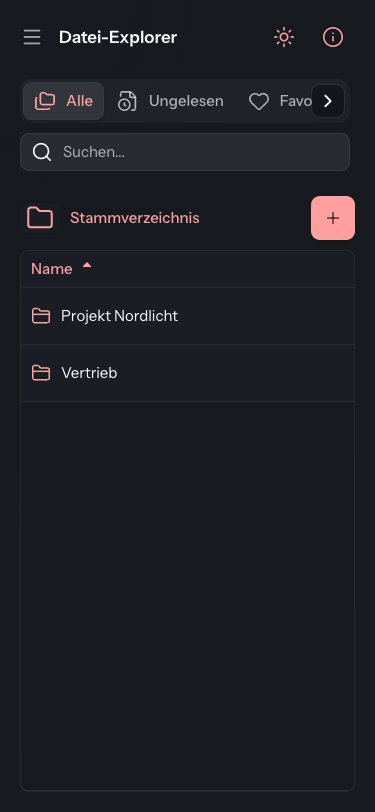
- Touchez . La barre de navigation se déplie.
- Touchez la zone que vous voulez ouvrir.
La barre contient les mêmes entrées que sur l'ordinateur, voir L'interface.
Dans l'Explorateur de fichiers
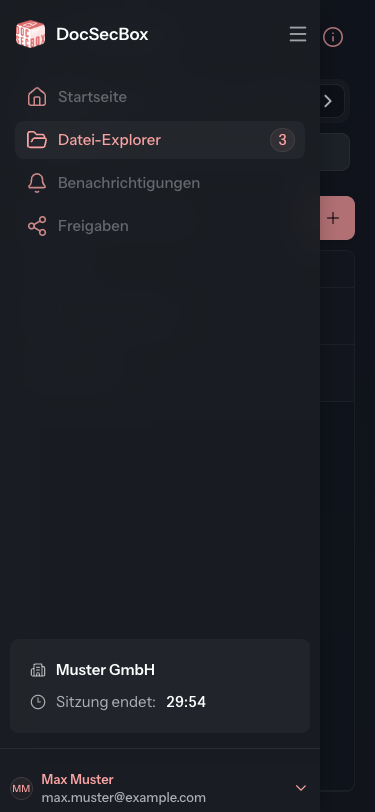
- Les filtres Tous, Non lus, Favoris et Urgences figurent dans une barre au-dessus du champ de recherche. Faites glisser la barre sur le côté pour les voir tous. Une flèche au bord indique qu'il y en a d'autres.
- La barre de chemin affiche le nom du dossier dans lequel vous vous trouvez. Nouveau... devient un bouton rond avec un +.
- La liste n'affiche que la colonne Nom. Taille et Date disparaissent.
Ouvrir un fichier
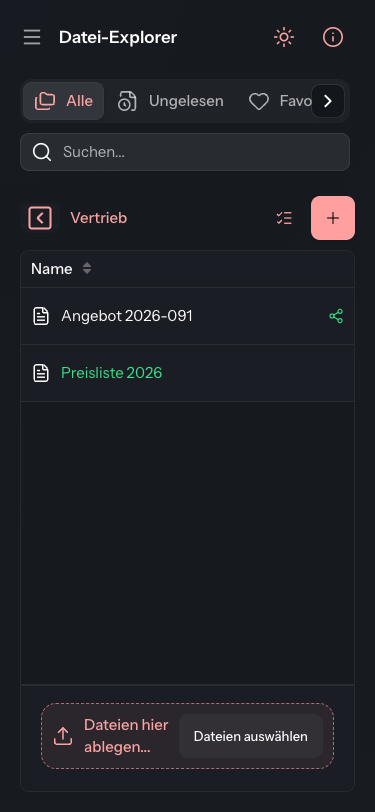
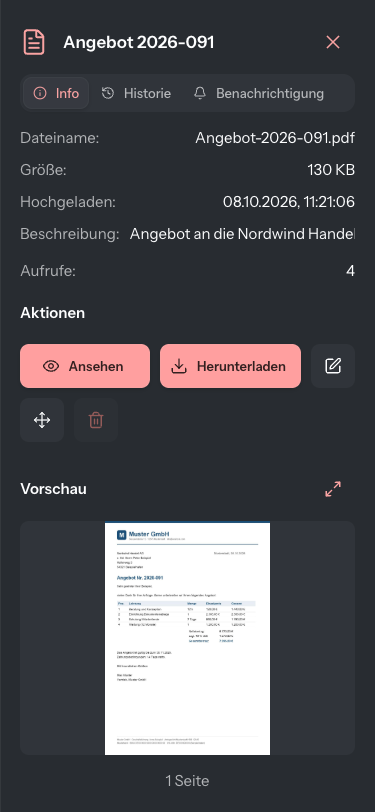
Touchez un fichier dans la liste. Sa vue s'ouvre comme une page à part par-dessus la liste.
- Les onglets Infos, Historique, Notification et Partage figurent dans une barre que vous faites glisser sur le côté, comme les filtres.
- Afficher et Télécharger sont de larges boutons. En dessous se trouvent les icônes Modifier, Déplacer et Supprimer le fichier.
- Le × en haut à droite ferme la vue et vous ramène à la liste.
Le rôle de chaque onglet et de chaque bouton est décrit sous Détails du fichier.
Profil
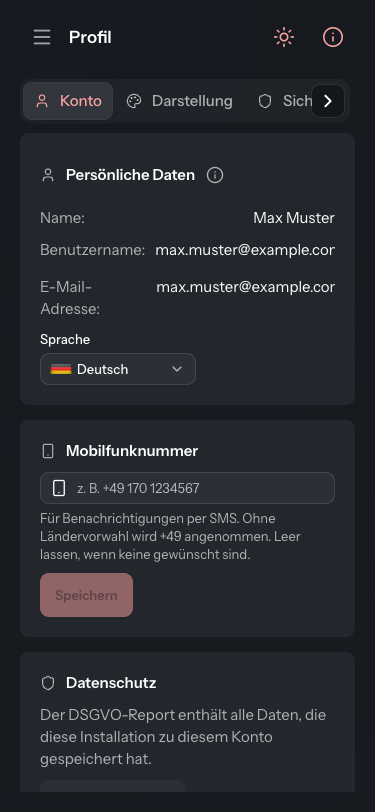
Dans le profil, les quatre zones Compte, Apparence, Sécurité et Autorisations figurent dans une barre en haut, au lieu d'une colonne à gauche. Cette barre aussi se fait glisser sur le côté.
Toutes les vidéos pour le smartphone sont réunies sous Vidéos.