Créer un utilisateur
Un compte donne à une personne l'accès à la DocSecBox. Vous créez le compte, et la DocSecBox envoie à la personne un e-mail qui lui permet de définir son mot de passe.
Créer un compte
- Ouvrez Paramètres › Vue d'ensemble › Utilisateurs et cliquez sur Créer un utilisateur. La boîte de dialogue Créer un utilisateur s'ouvre.
- Choisissez la Langue du compte.
- Saisissez Nom, Adresse e-mail et Nom d'utilisateur (connexion). Ces trois champs sont obligatoires.
- Sous Autorisations globales, définissez ce que le compte peut faire. Pour chaque droit, cliquez sur (autoriser) ou (refuser).
- Dépliez Groupes et sélectionnez les groupes auxquels le compte doit appartenir.
- Cliquez sur Enregistrer l'utilisateur.
La DocSecBox affiche « Utilisateur enregistré ! » et envoie l'e-mail de définition du mot de passe. Si cet e-mail n'a pas pu être envoyé, le compte existe tout de même. Renvoyez alors l'e-mail par Gérer le compte › Réinitialiser le mot de passe.
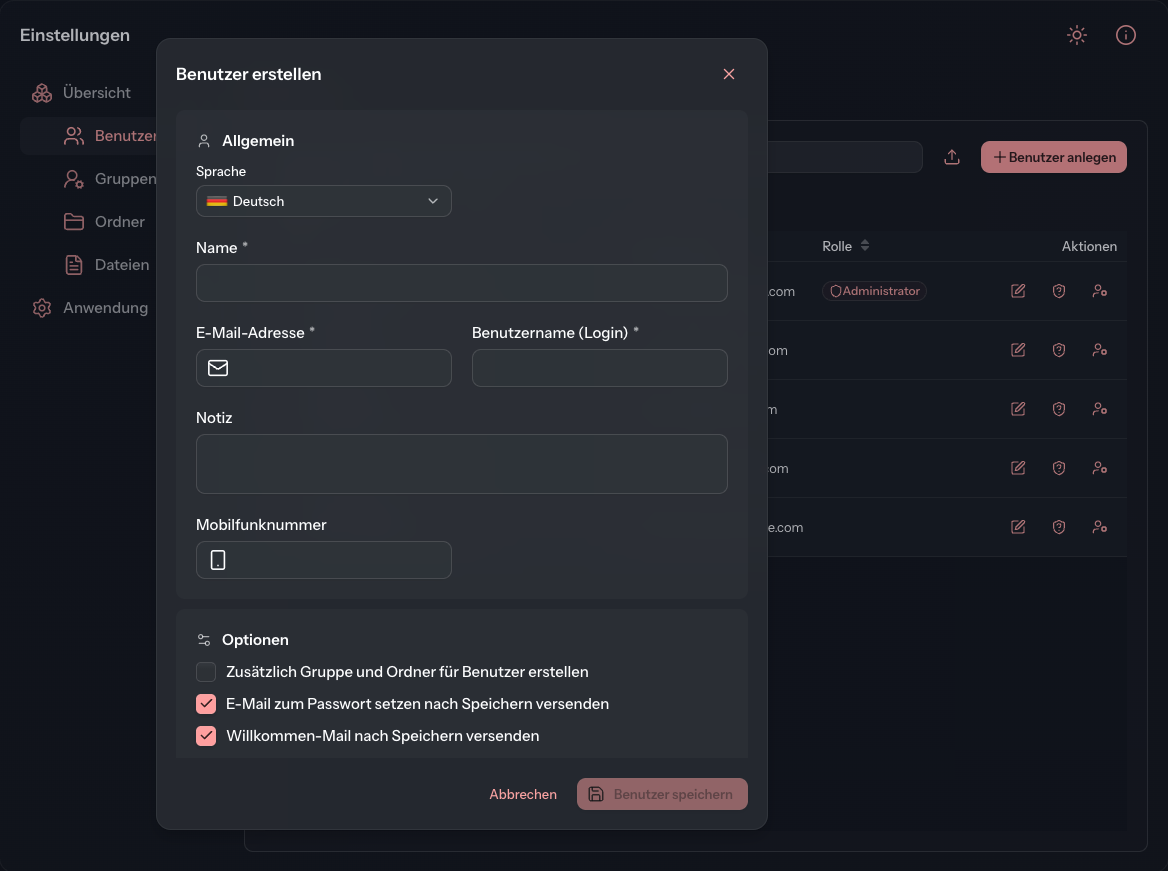
Aperçu des champs
Général
| Champ | Signification |
|---|---|
| Langue | La langue de l'interface et des e-mails pour ce compte. La personne peut la modifier elle-même plus tard dans son profil. |
| Nom | Prénom et nom. |
| Adresse e-mail | Les e-mails de la DocSecBox sont envoyés à cette adresse. |
| Nom d'utilisateur (connexion) | Le nom utilisé pour la connexion. Si vous laissez le champ vide et cliquez dedans, il reprend l'adresse e-mail. |
| Note | Texte libre pour vous. Le champ de recherche de la liste des utilisateurs trouve aussi la note. |
| Numéro de mobile | Pour les SMS, par exemple l'alarme d'urgence. Voir ci-dessous. |
Le Numéro de mobile doit être un numéro de mobile valide : la boîte de dialogue
n'accepte pas les numéros de fixe. Sans indicatif de pays, le numéro est considéré comme un numéro
allemand. Il est enregistré au format international : 0170 1234567 devient donc +491701234567.
Si une indication n'est pas valide, la boîte de dialogue n'enregistre pas et affiche « Merci de
vérifier les champs ! ».
Options
Cette carte n'existe que lors de la création.
| Champ | Signification |
|---|---|
| Créer également un groupe et un dossier pour cet utilisateur | Crée pour le nouveau compte un groupe et un dossier qui lui sont propres. En dessous, vous choisissez s'ils portent le Nom ou le Nom d'utilisateur (connexion). Vous définissez sous Objets si la case est présélectionnée. |
| Envoyer un e-mail de définition du mot de passe après enregistrement | Présélectionné. Envoie à la personne un e-mail avec un lien qui lui permet de définir son mot de passe. |
| Envoyer un e-mail de bienvenue après enregistrement | Présélectionné. Envoie en plus l'e-mail de bienvenue. Il ne contient pas de lien d'accès et ne peut donc être choisi qu'avec l'e-mail de mot de passe. |
Accès et statut
| Champ | Signification |
|---|---|
| Désactiver l'utilisateur | Le compte ne peut pas se connecter. Voir Désactiver un compte. |
| Exiger une authentification en deux étapes | Le compte doit configurer l'authentification en deux étapes lors de la connexion. |
| Superadmin | Fait du compte un superadmin. Seul un superadmin peut cocher cette case. Pour tous les autres, elle est grisée. |
Autorisations globales
Vous définissez ici ce que le compte peut faire dans les dossiers qu'il atteint. Chaque droit a deux boutons : l'autorise, le refuse. Lors de la création, aucun des deux n'est d'abord sélectionné. Un droit que vous n'autorisez pas n'est pas accordé au compte.
| Droit | Signification |
|---|---|
| Visionneuse PDF | Ouvrir et lire des fichiers. |
| Télécharger | Télécharger des fichiers. |
| Téléverser | Téléverser des fichiers. |
| Modifier ses propres fichiers | Modifier les fichiers que l'on a téléversés soi-même. |
| Modifier les fichiers des autres | Modifier tous les fichiers, y compris ceux des autres. |
| Supprimer ses propres fichiers | Supprimer les fichiers que l'on a téléversés soi-même. |
| Supprimer les fichiers des autres | Supprimer tous les fichiers, y compris ceux des autres. |
| Historique des fichiers | Ouvrir l'historique d'un fichier. |
| Envoyer des notifications | Informer d'autres personnes d'un fichier. |
| Créer/modifier des dossiers dans les groupes affectés | Créer des dossiers et modifier leurs réglages. |
| Administration | Fait du compte un administrateur ayant accès aux paramètres. |
Ces droits s'appliquent dans chaque dossier du compte. Pour un dossier particulier, vous pouvez créer une exception. Le système d'autorisations explique comment faire et comment les droits s'appellent à d'autres endroits. Vous définissez sous Objets si Envoyer des notifications est présélectionné pour les nouveaux comptes.
Groupes
Les groupes déterminent les dossiers que le compte voit. La carte est d'abord repliée, et son titre compte la sélection : Groupes (0 sélectionnés). Dépliez-la, cherchez au besoin avec Rechercher un groupe... et cochez les groupes. Sans groupe, le compte ne voit d'abord aucun dossier.
Avertissement de connexion
Avec Activer la fenêtre de connexion pour l'utilisateur, vous affichez un message à la personne après sa connexion, une fois par session. Apparaissent alors :
- Texte de connexion : le texte du message, avec une mise en forme simple.
- Logo de connexion : une image au-dessus du texte. Cliquez sur Choisir des fichiers pour en téléverser une (2 Mo au maximum). Supprimer le logo la retire.
- Aperçu : montre le message tel que la personne le verra.
La personne peut rouvrir le message plus tard depuis le menu d'aide. Si vous désactivez de nouveau la fenêtre, le texte et le logo restent enregistrés.
Voir aussi
- Importer des utilisateurs, pour créer de nombreux comptes à la fois
- Modifier un utilisateur
- Système d'autorisations