Sur cette page, vous configurez le serveur de messagerie par lequel la DocSecBox envoie ses e-mails. Vous y modifiez aussi les quatre textes qu'elle envoie automatiquement et vous vérifiez quels e-mails sont partis.
Réservé aux administrateurs
Seuls les administrateurs voient cette page. Si Seuls les superadmins peuvent modifier les paramètres du programme est activé sous Rôles, seuls les superadmins la voient.
Configurer le serveur de messagerie
Vous obtenez les identifiants auprès de l'exploitant de votre serveur de messagerie.
- Ouvrez Paramètres › Application › E-mail.
- Remplissez les champs de la carte Serveur SMTP (voir le tableau).
- Cliquez sur Enregistrer les paramètres.
- Cliquez sur Envoyer un e-mail de test. La DocSecBox envoie un e-mail de test à votre propre adresse.
En haut à droite de la carte figure si tout le nécessaire est rempli : Prêt à l'envoi ou Incomplet. Envoyer un e-mail de test vérifie toujours les paramètres enregistrés. Tant que vous avez des modifications non enregistrées, le bouton est grisé.
| Champ | Signification |
|---|---|
| Hôte et port | L'adresse du serveur de messagerie, avec à côté le Port. |
| Adresse de l'expéditeur | L'adresse depuis laquelle la DocSecBox envoie ses e-mails. |
| SSL/TLS, STARTTLS | Le type de chiffrement. Les deux s'activent indépendamment l'un de l'autre. |
| Authentification | Anonyme (sans connexion) ou Nom d'utilisateur et mot de passe. Les champs Nom d'utilisateur et Mot de passe n'apparaissent qu'avec le second choix. |
Options d'envoi
| Champ | Signification |
|---|---|
| Nombre max. de destinataires par e-mail | Répartit une notification en plusieurs e-mails au-delà de ce nombre de destinataires, afin qu'elle ne soit pas considérée comme du spam. 0 désactive la répartition. |
Consulter les e-mails envoyés
Dans la carte Historique, cliquez sur Historique des e-mails. La boîte de dialogue Historique des e-mails affiche chaque e-mail envoyé dans l'onglet Envoyés et chaque échec dans l'onglet Non envoyés. Les colonnes indiquent Date et heure, Déclencheur, Type et Objet, et pour les échecs aussi le Message d'erreur. Le champ Rechercher par objet, déclencheur ou adresse… vous permet de retrouver des e-mails précis.
Modifier les textes des e-mails
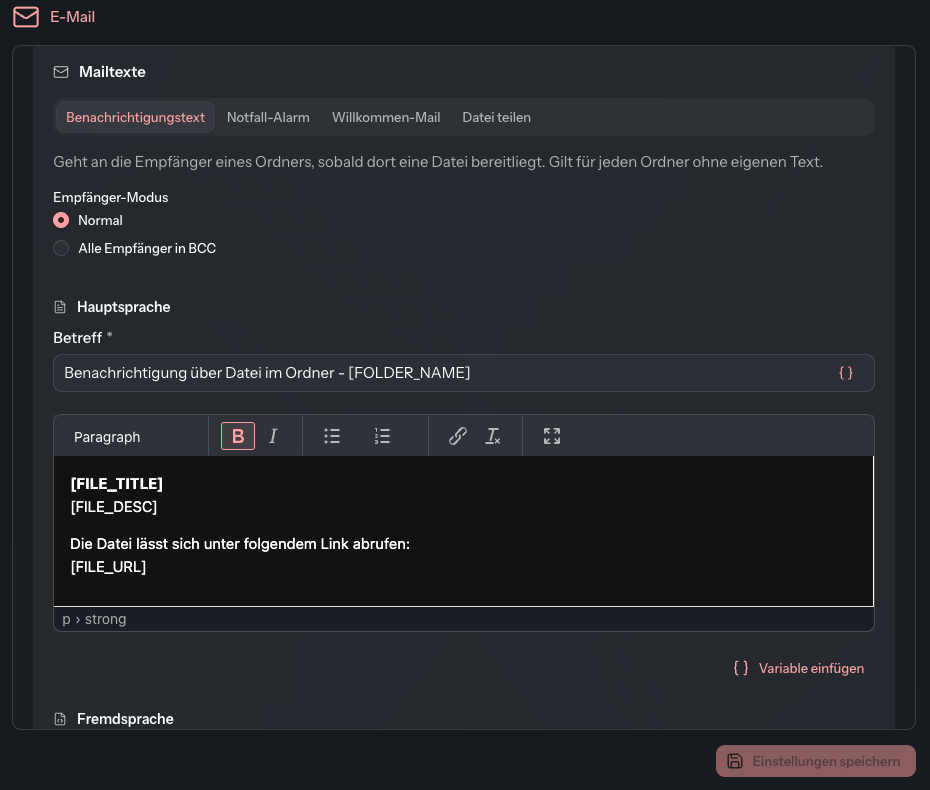
- Dans la carte Textes des e-mails, choisissez l'onglet du texte.
- Modifiez l'Objet et le texte, sous Langue principale et sous Langue étrangère.
- Cliquez sur Enregistrer les paramètres.
Vous définissez sous Interface quelle langue est la langue principale. Avec Insérer
une variable, vous insérez une variable comme [FOLDER_NAME]. À l'envoi, la DocSecBox la remplace
par la valeur correspondante. La liste ne propose que les variables qui fonctionnent dans ce texte.
| Onglet | Quand l'e-mail est envoyé | Texte propre par dossier |
|---|---|---|
| Texte de notification | Dès qu'un fichier est disponible dans un dossier pour ses destinataires. | oui |
| Alarme d'urgence | Dès qu'un fichier est téléversé dans un dossier d'urgence. L'e-mail part en plus du SMS d'urgence. | oui |
| E-mail de bienvenue | Lorsqu'un nouveau compte est créé et que Envoyer un e-mail de bienvenue après enregistrement est coché. | non |
| Partage de fichier | Lorsqu'un fichier est partagé. L'e-mail contient le lien, le code d'accès arrive séparément par SMS. | non |
Pour Texte de notification et Alarme d'urgence, l'objet et le texte sont des champs obligatoires.
Destinataires de la notification
Dans l'onglet Texte de notification, vous définissez sous Mode destinataire comment les destinataires sont adressés :
| Option | Signification |
|---|---|
| Normal | Les destinataires figurent de manière visible dans l'e-mail. |
| Tous les destinataires en BCC | Aucun destinataire ne voit les autres. Dans le champ Destinataire visible en BCC, saisissez l'adresse qui apparaît à la place comme destinataire. |
Dossiers avec un texte propre
Un dossier peut utiliser un texte propre au lieu du texte de cette page.
- Texte de notification : sous Dossiers avec un texte propre figurent les dossiers qui diffèrent. Avec Afficher, vous lisez le texte d'un dossier. Il ne se modifie que dans le dossier lui-même, dans l'onglet Notifier sous Textes.
- Alarme d'urgence : sous Dossiers avec un texte d'alarme propre, vous gérez les textes différents directement ici. Cliquez sur Ajouter un dossier, choisissez le Dossier, rédigez le Texte d'alarme et cliquez sur Enregistrer le modèle. Avec Modifier et Supprimer dans la ligne, vous modifiez ou retirez un texte.
Ces modifications des textes de dossier s'appliquent aussitôt, sans Enregistrer les paramètres. L'e-mail de bienvenue et l'e-mail Partage de fichier valent toujours pour l'ensemble du client.
Texte propre perdu
Si vous retirez le texte propre d'un dossier (Retirer ou Supprimer), le dossier utilise de nouveau le texte de cette page. L'ancienne formulation du dossier est alors supprimée.