Notifier
Grâce à une règle de notification, des personnes sont informées par e-mail dès que quelqu'un téléverse un nouveau fichier dans le dossier. Dans l'onglet Notifier, vous définissez qui reçoit l'e-mail (sous-onglet Notifications automatiques) et avec quel texte (sous-onglet Textes).
Peuvent configurer des règles les administrateurs et les utilisateurs disposant du droit Créer/modifier des dossiers dans les groupes affectés. Seuls les administrateurs modifient les textes. Les personnes qui ont le droit Notifier peuvent les lire. Pour signaler à la main un fichier déjà présent, voir Envoyer une notification.
Configurer une notification
- Ouvrez l'onglet Notifier, puis Notifications automatiques.
- Cochez Activer la règle.
- Choisissez les destinataires :
- Tous les membres du dossier : toutes les personnes qui ont accès au dossier.
- Personnalisé : uniquement les personnes que vous cochez dans la liste en dessous. Le champ Rechercher par nom d'utilisateur ou e-mail... filtre la liste.
- Cliquez sur Enregistrer la règle.
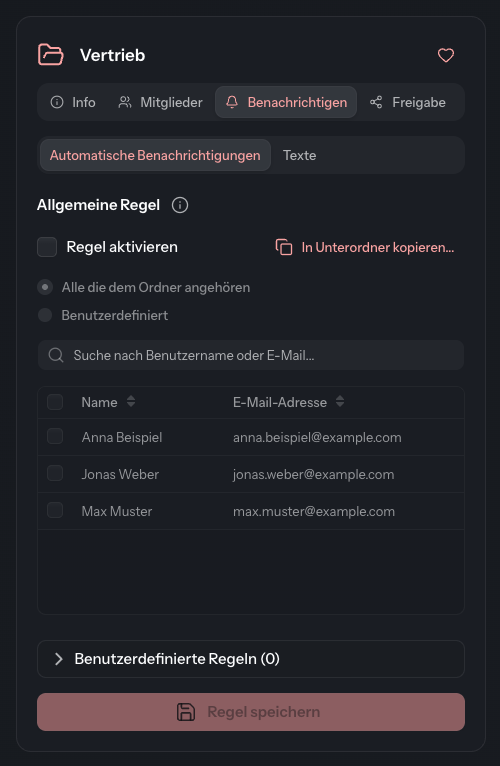
La règle s'applique à chaque nouveau fichier du dossier, quelle que soit la personne qui le téléverse. La zone de téléversement express la déclenche aussi. Si vous décochez Activer la règle, vos réglages sont conservés, mais rien n'est envoyé.
Si les membres changent souvent, choisissez Tous les membres du dossier. Une liste personnalisée ne s'agrandit pas d'elle-même : une personne qui rejoint le dossier plus tard ne reçoit pas d'e-mail tant que vous ne l'avez pas cochée.
Les comptes désactivés ne reçoivent jamais de notification. Si la règle ne peut atteindre personne en ce moment, l'onglet affiche l'indication « Cette règle ne notifie actuellement personne : aucun destinataire choisi ne peut recevoir d'e-mail. »
Copier la règle dans les sous-dossiers
- À côté de Activer la règle, cliquez sur Copier dans les sous-dossiers....
- Dans le dialogue, choisissez les sous-dossiers qui doivent recevoir la même règle.
- Dans le dialogue, cliquez sur Copier dans les sous-dossiers....
La DocSecBox enregistre d'abord la règle actuelle, puis la copie. La copie est ponctuelle : une modification ultérieure ici ne se répercute pas d'elle-même dans les sous-dossiers. Les sous-dossiers que vous n'avez pas le droit de modifier ou dans lesquels les personnes choisies ne sont pas affectées sont ignorés. Un message indique alors dans combien de sous-dossiers la règle a été appliquée.
Une règle propre à une personne
Vous pouvez définir qui est notifié lorsqu'une personne précise téléverse un fichier. Une telle règle remplace, pour cette personne, la règle générale du dossier.
- Sous la liste des destinataires, dépliez la zone Règles personnalisées (…).
- Cliquez sur Ajouter.
- Sous Déclencheur, choisissez la personne dont les téléversements déclenchent la règle.
- Choisissez les destinataires : Tous les membres du dossier ou Personnalisé.
- Cliquez sur Enregistrer.
La règle s'applique immédiatement, Enregistrer la règle n'est pas nécessaire. La liste affiche pour chaque règle le Déclencheur, les Destinataires et leur Nombre. Sélectionnez une ligne pour la modifier avec Modifier ou la supprimer avec . Ici aussi, Copier dans les sous-dossiers... est disponible.
Personnaliser les textes
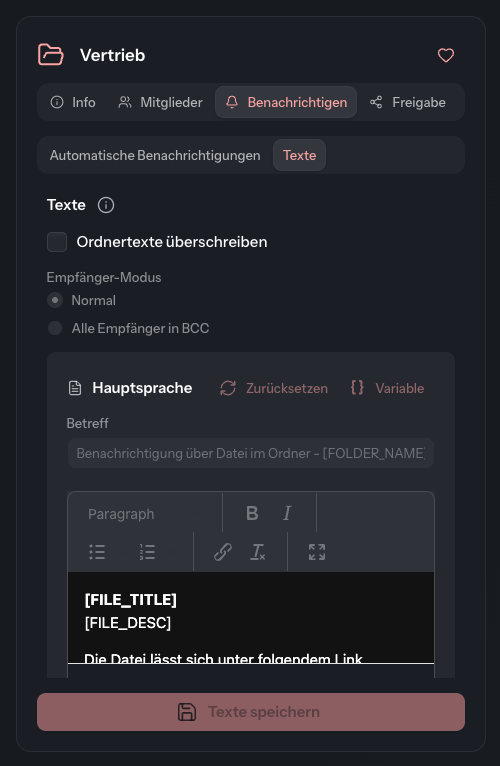
Sans textes propres, le dossier envoie le modèle principal que votre administrateur gère sous E-mail. Vous le voyez grisé dans le sous-onglet Textes. Pour donner au dossier ses propres textes :
- Ouvrez le sous-onglet Textes.
- Cochez Remplacer les textes du dossier.
- Adaptez l'Objet et le texte pour la Langue principale et pour la Langue étrangère.
Variable insère un espace réservé, par exemple
[FILE_TITLE]ou[FOLDER_NAME], qui est remplacé lors de l'envoi. - Cliquez sur Enregistrer les textes.
| Élément | Signification |
|---|---|
| Mode destinataire | Normal affiche tous les destinataires dans l'e-mail. Tous les destinataires en BCC les masque les uns aux autres. |
| Destinataire visible en BCC | Apparaît avec Tous les destinataires en BCC et doit être rempli : l'adresse visible dans le champ du destinataire. |
| Réinitialiser | Reprend le texte du modèle principal dans cette langue. L'enregistrement n'a lieu qu'avec Enregistrer les textes. |
Les deux langues ont besoin d'un objet et d'un texte, sinon l'enregistrement est impossible. C'est votre administrateur qui définit la langue principale. Pour revenir au modèle principal, décochez Remplacer les textes du dossier et cliquez sur Enregistrer les textes. Les textes propres du dossier sont alors supprimés.
Voir aussi
- Envoyer une notification : signaler un seul fichier à la main
- Membres : qui a accès au dossier
- E-mail : les modèles principaux